UXMagic vs UX Pilot
UXMagic 대안을 찾고 계신가요? 공정하게 나란히 비교해 드립니다.
두 도구 모두 프롬프트, 스케치, 스크린샷을 편집 가능한 UI로 바꿔 줍니다. UX Pilot은 여기에 Predictive Heatmaps와 디자인 리뷰를 더합니다.
신용카드 불필요
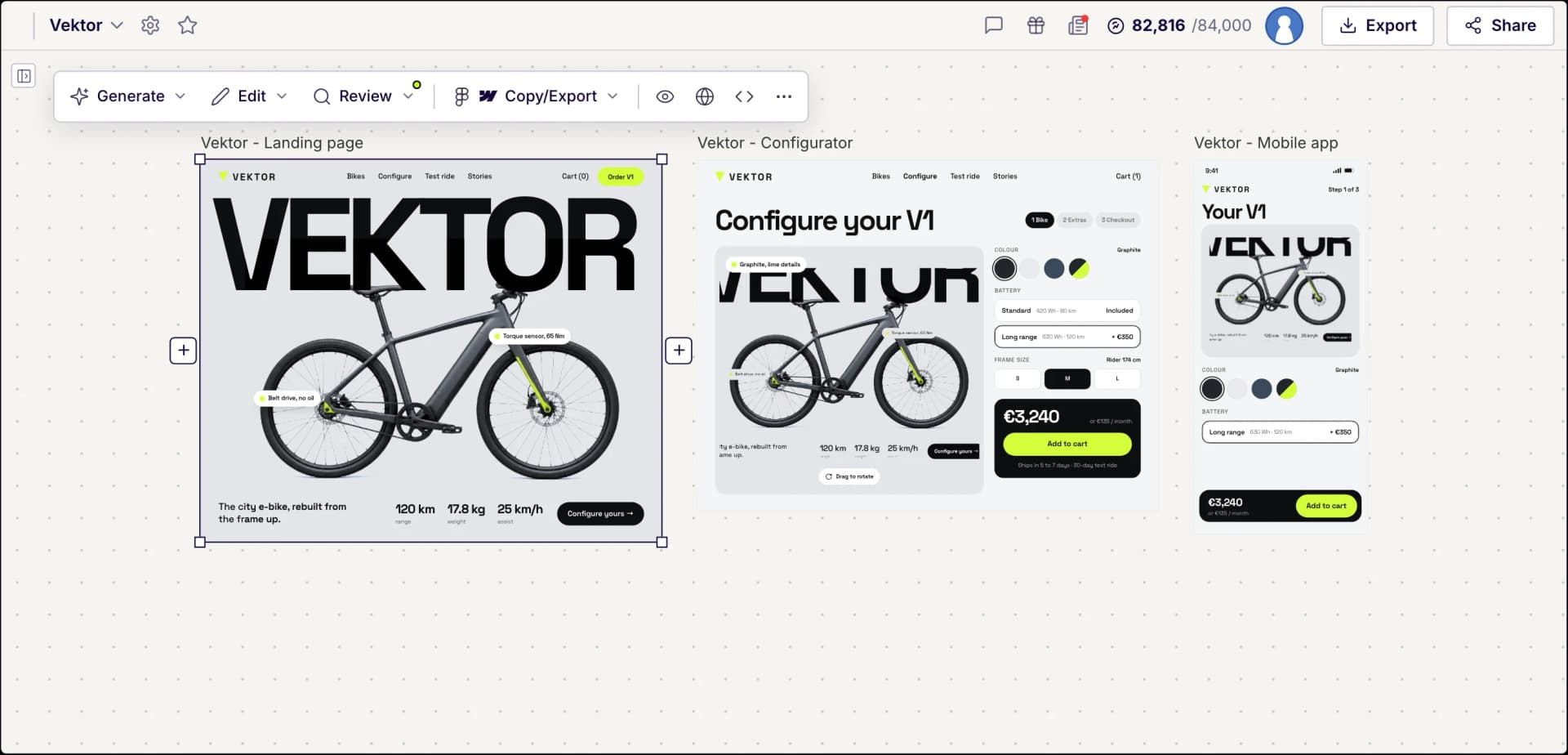
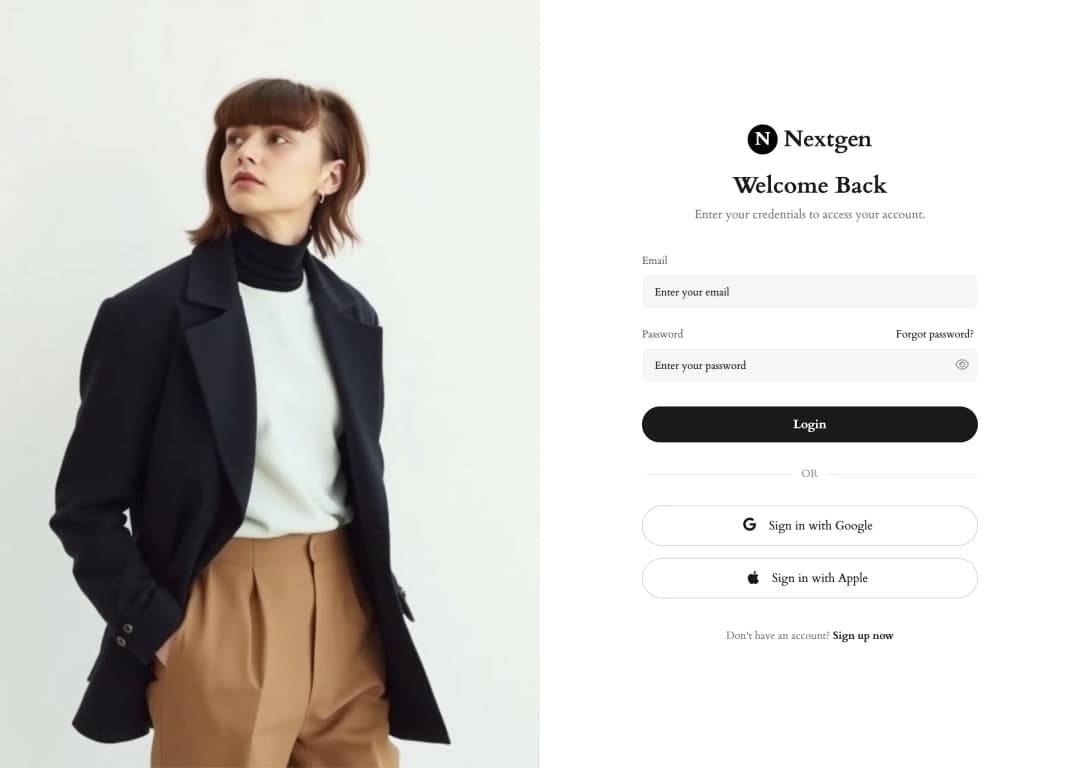
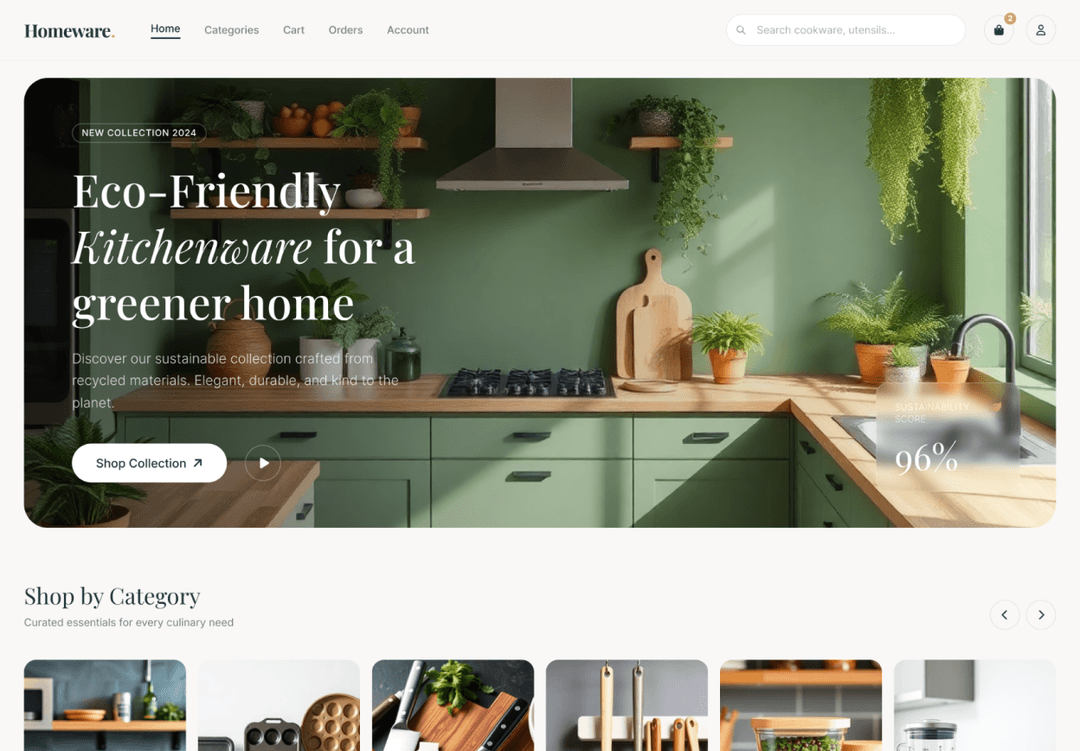
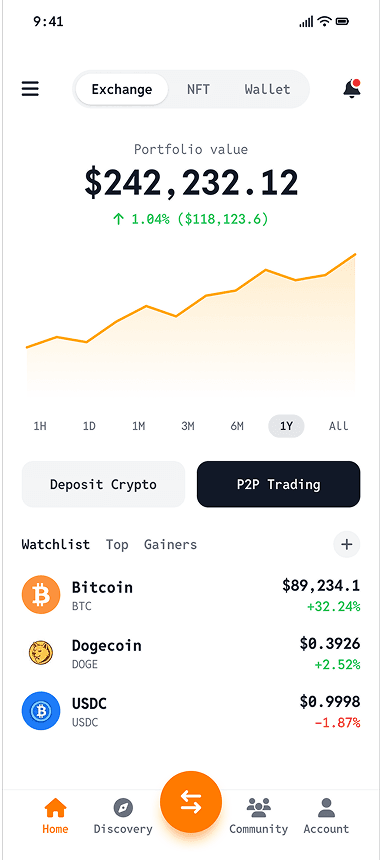
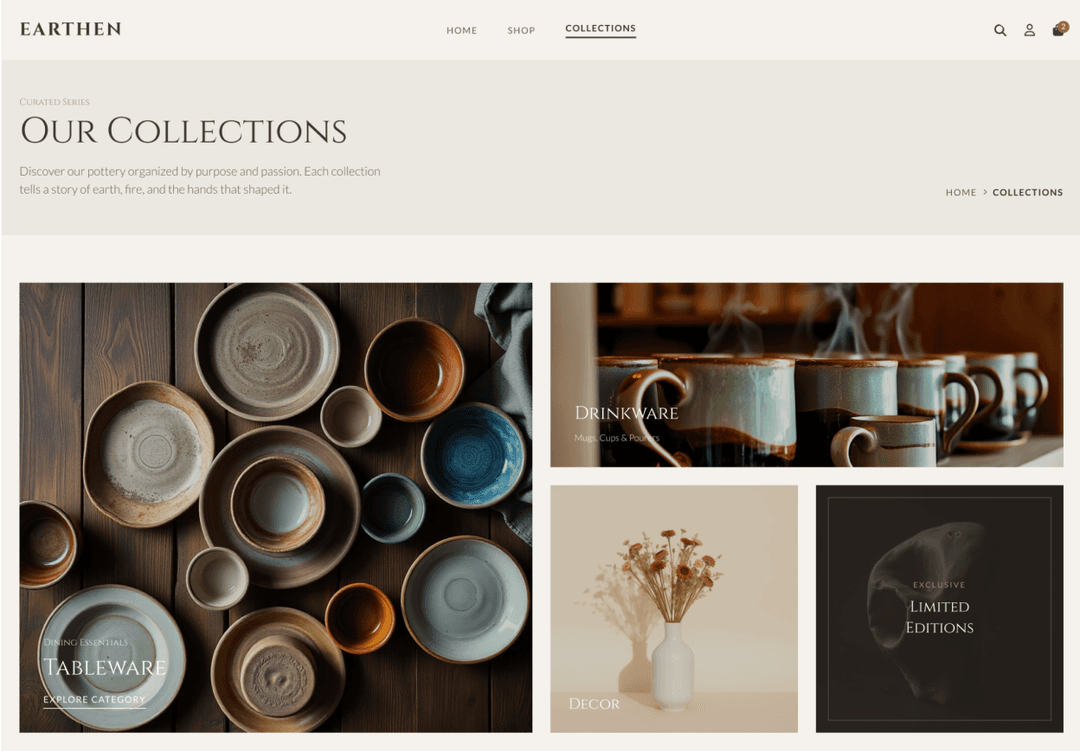
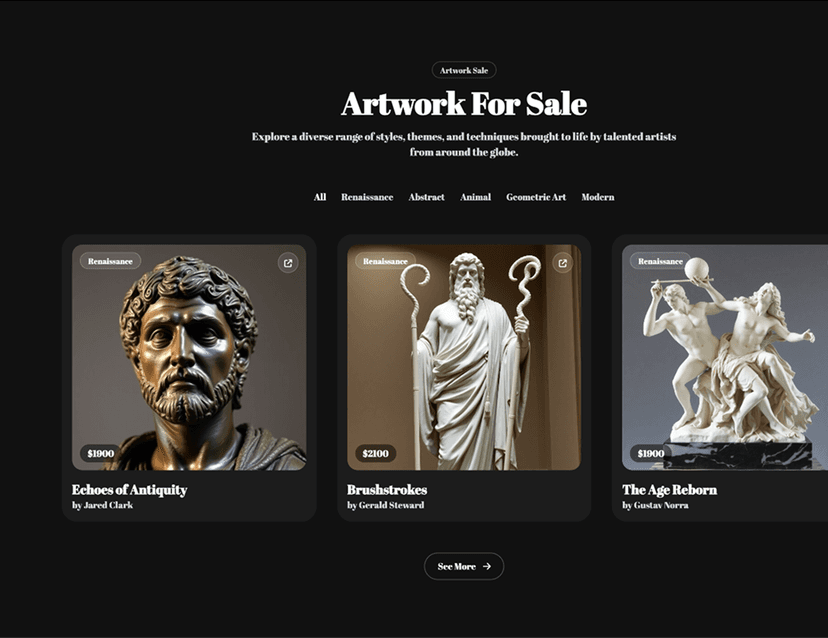
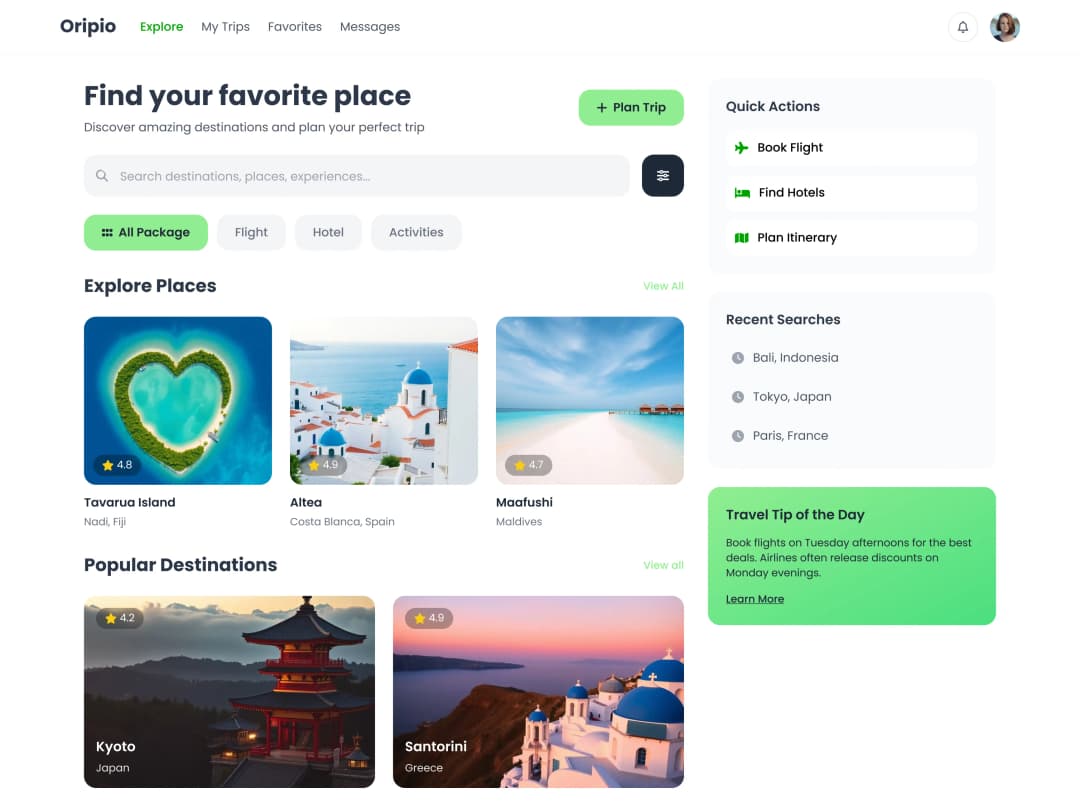
UX Pilot으로 생성한 화면

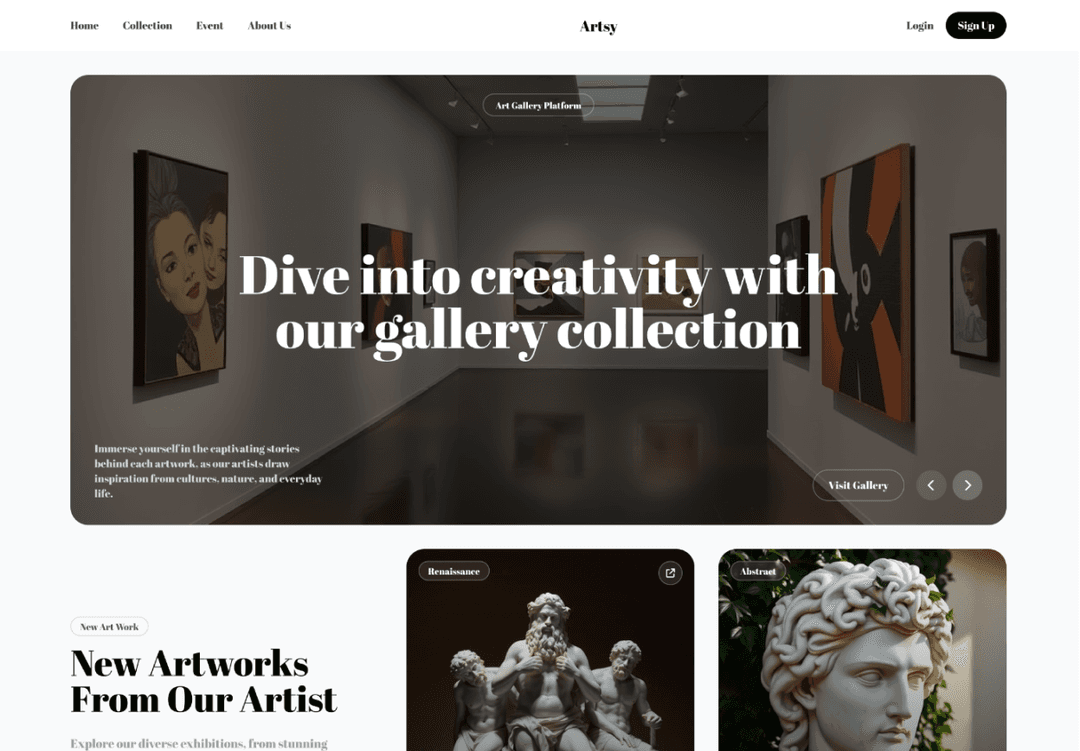
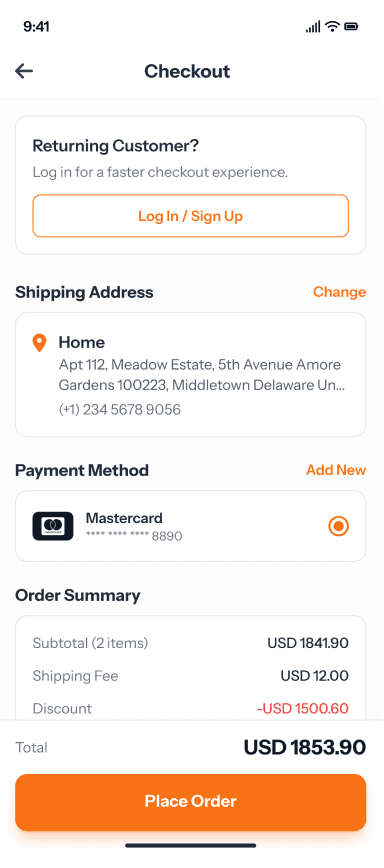
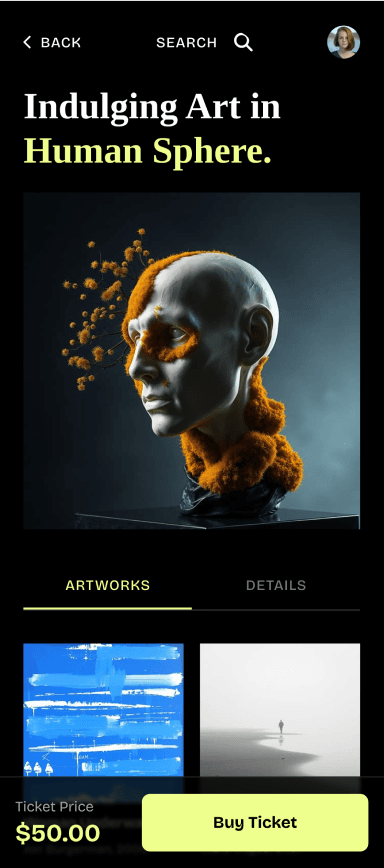
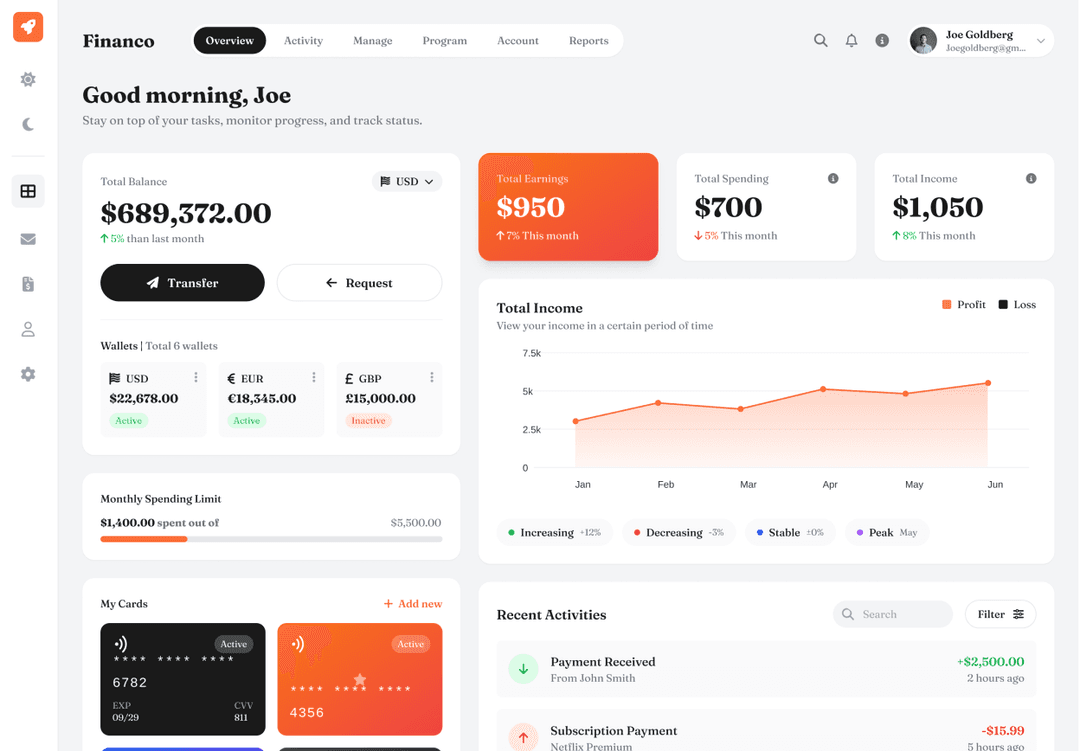
UX Pilot vs UXMagic 비교
UXMagic 정보는 2026년 10월 기준 uxmagic.ai와 헬프 센터를 바탕으로 합니다. “언급 없음”은 UXMagic의 기능 목록이나 헬프 센터에서 해당 기능을 찾지 못했다는 뜻입니다.

개요
시작점
멀티 스크린 플로우
방향 탐색
Predictive Heatmaps
디자인 및 접근성 검토
Figma 내보내기
Figma 안의 AI
기타 내보내기
코드
무료 플랜
Pro 플랜
가장 적합한 대상
UX Pilot으로 제작한 몰입형 웹사이트
움직임과 깊이가 있는 웹사이트
UX Pilot은 과감한 타이포그래피, 깊이, 움직임을 갖춘 몰입형 마케팅 사이트도 디자인합니다.
부동산
UX Pilot으로 제작제품 출시
UX Pilot으로 제작이커머스
UX Pilot으로 제작디자인 스튜디오
UX Pilot으로 제작여행
UX Pilot으로 제작핀테크
UX Pilot으로 제작패션 룩북
UX Pilot으로 제작음악 페스티벌
UX Pilot으로 제작건축 사무소
UX Pilot으로 제작패션 드롭
UX Pilot으로 제작오디오 하드웨어
UX Pilot으로 제작
UX Pilot이 UXMagic과 다른 점
두 도구 모두 프롬프트로 편집 가능한 UI를 생성합니다. 아래는 UX Pilot이 한발 더 나아가거나 다르게 작동하는 부분입니다.
UX Pilot으로 제작
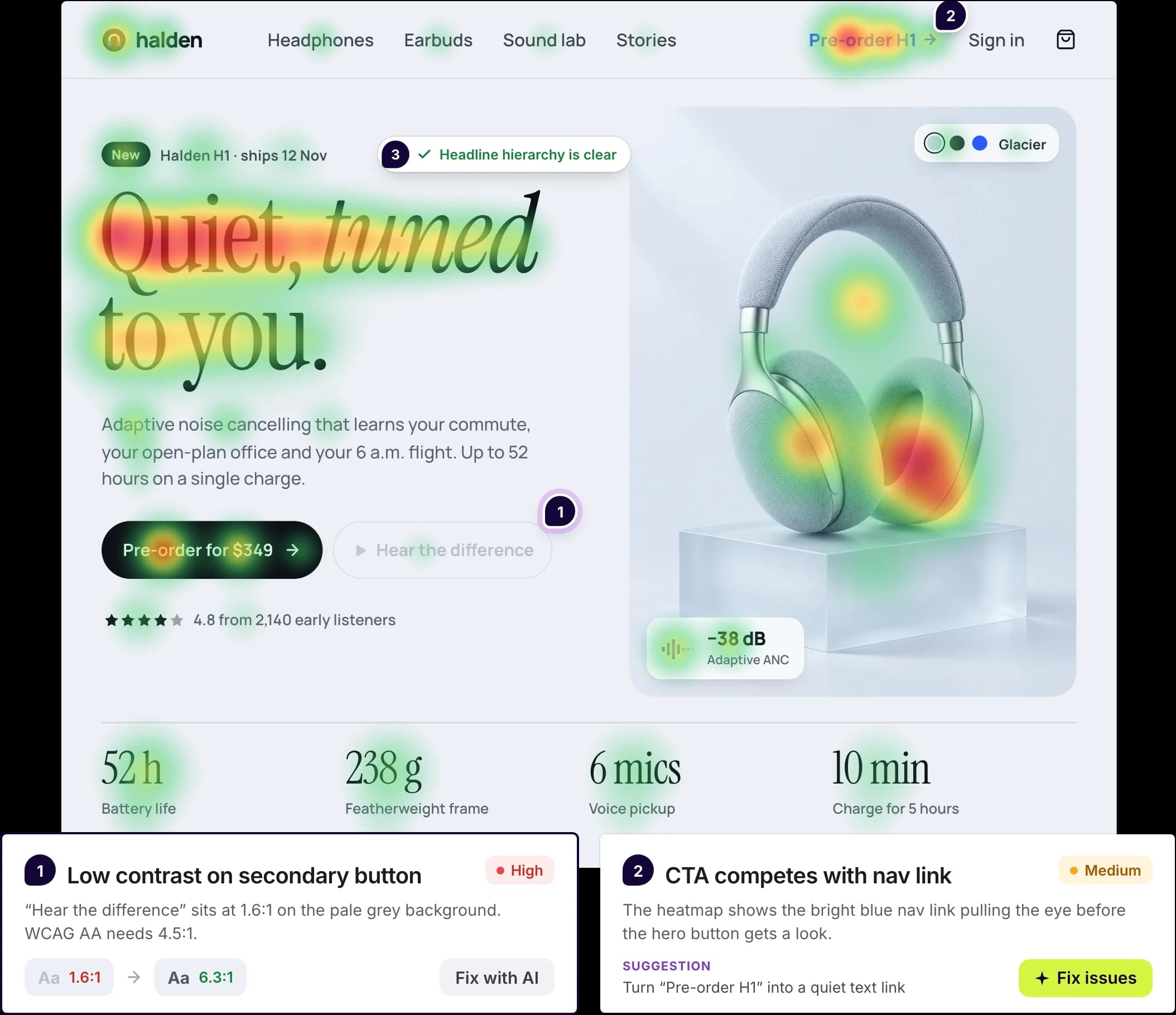
Predictive Heatmaps와 디자인 리뷰
누군가 페이지를 테스트하기 전에 시선이 머물 가능성이 높은 곳을 확인하세요. 이어서 디자인 리뷰가 색 대비, 위계, 접근성 문제를 짚어 주고, AI로 적용할 수 있는 수정안을 제안합니다.
UXMagic의 기능 목록이나 헬프 센터에서는 예측 히트맵이나 디자인 리뷰 기능을 찾을 수 없었습니다.
Figma의 UX Pilot 플러그인
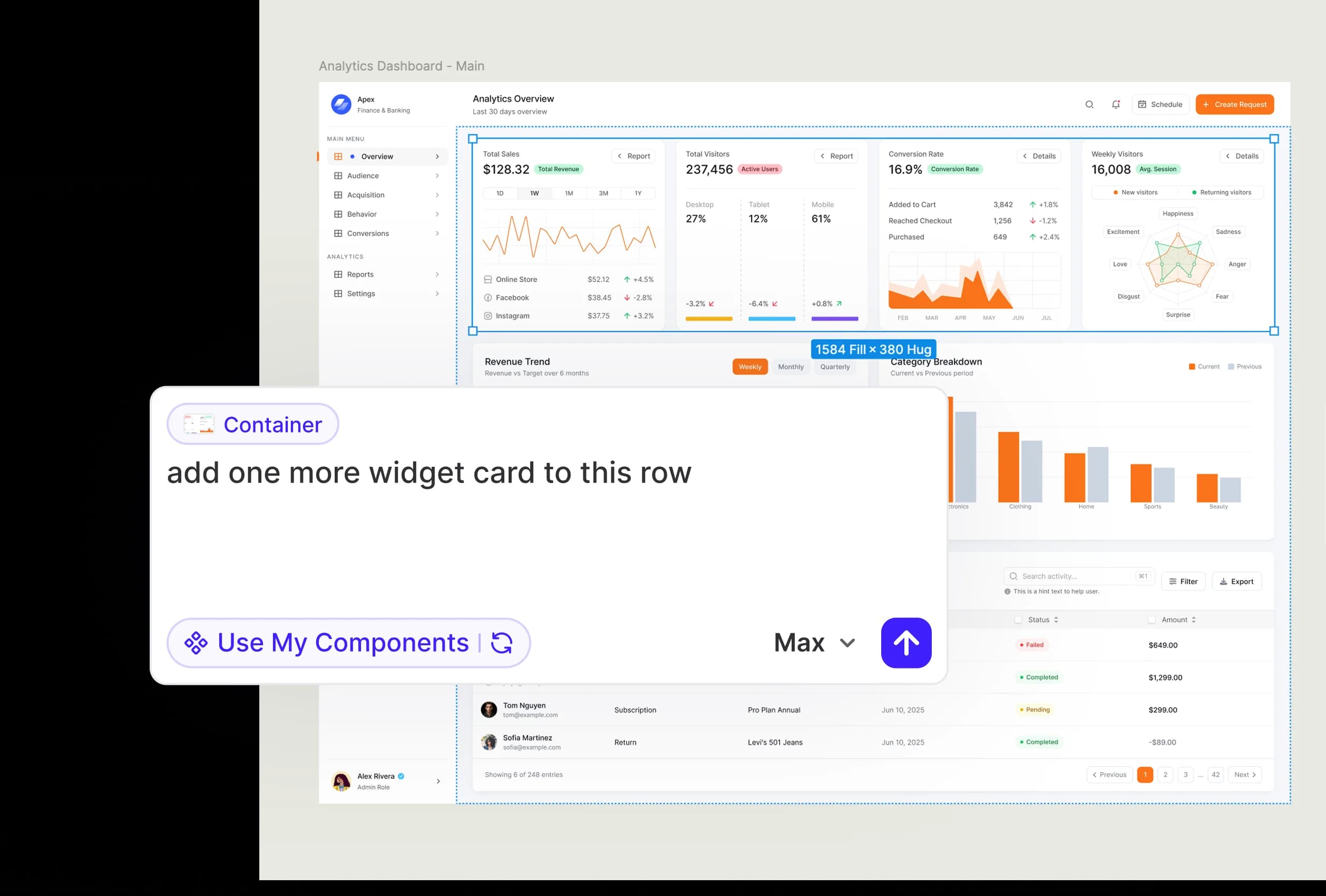
Figma 안에서 일하는 AI 에이전트
UX Pilot 플러그인인 Nodey는 Figma 캔버스에서 작동합니다. 화면이나 플로우를 설명하면 파일 안에 바로 만들어 줍니다. 프레임을 선택해 수정을 요청하거나, Use My Components를 켜서 파일에 이미 있는 컴포넌트로 디자인할 수 있습니다.
UXMagic의 Figma 플러그인은 프롬프트로 UI를 생성하고, 웹사이트와 스크린샷을 Figma로 가져옵니다. UXMagic 헬프 센터는 멀티 스크린 프로젝트에는 웹 앱 사용을 권장합니다.
UX Pilot으로 제작
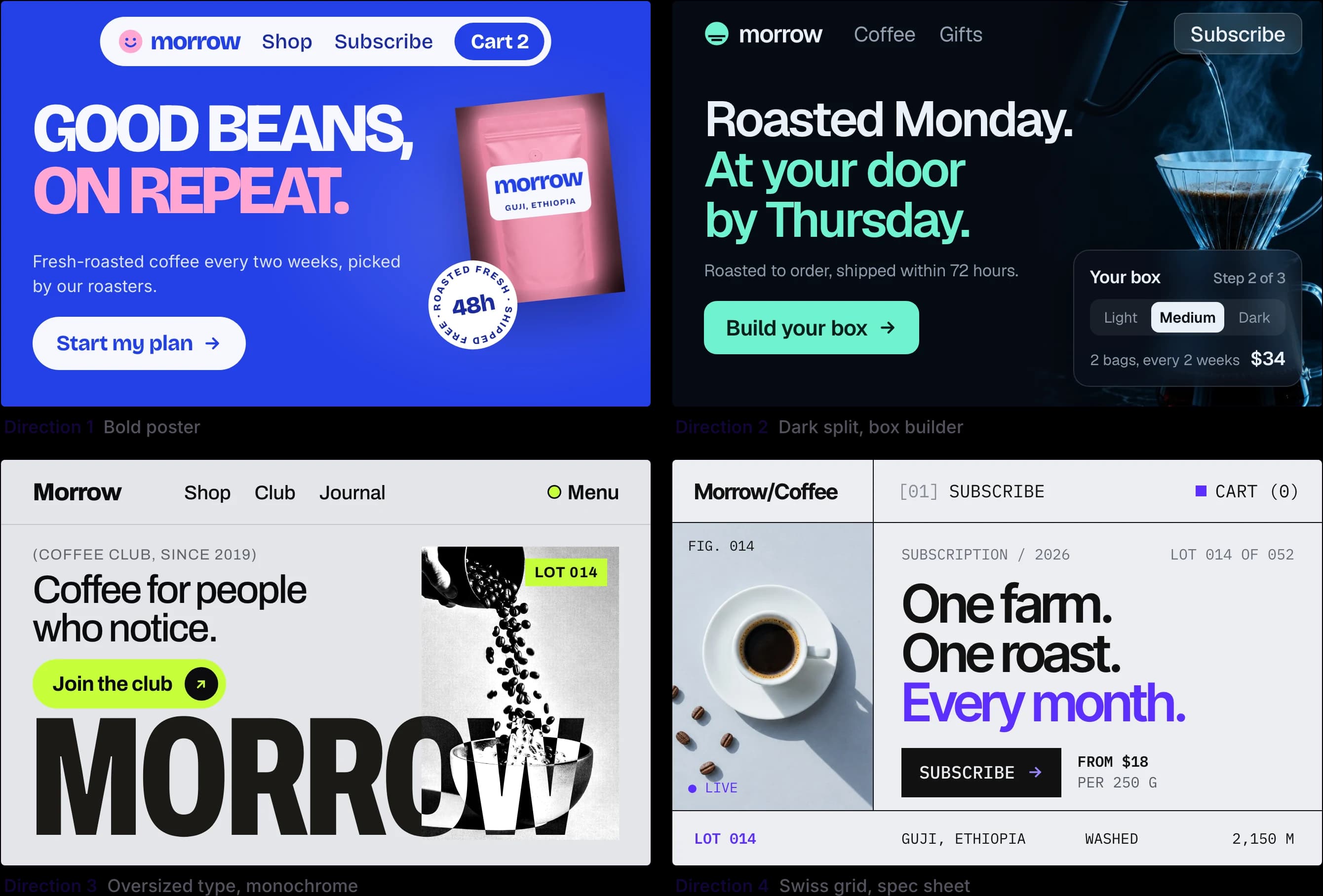
여러 방향을 나란히
같은 화면에 대해 서로 다른 레이아웃과 비주얼 스타일을 받아 캔버스에서 비교하고, 잘 맞는 것을 남기세요. 구조를 확정하기 전에 빠르게 탐색할 수 있는 방법입니다.
UXMagic도 화면의 변형을 생성할 수 있습니다. 헬프 센터에는 화면당 6크레딧으로 안내되어 있습니다.
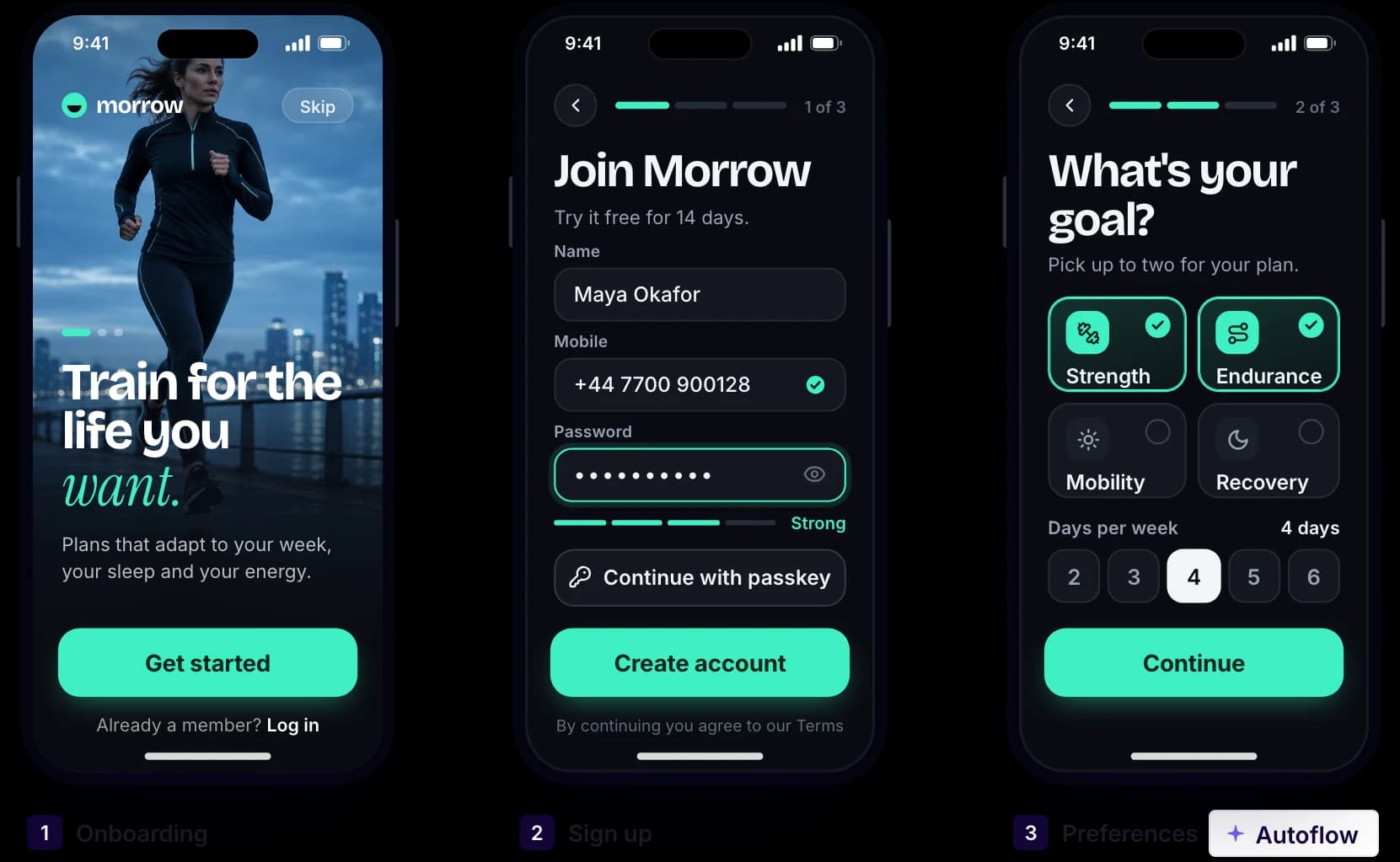
UX Pilot으로 제작
프롬프트 하나로 전체 플로우
온보딩이나 회원가입처럼 해야 할 작업을 설명하면, Autoflow가 공유 내비게이션과 컴포넌트로 연결된 모든 화면을 디자인합니다. 그런 다음 플로우를 Figma나 Webflow로 복사하거나 코드를 내보내세요.
UXMagic의 Flow Mode도 멀티 스크린 여정을 디자인합니다. 먼저 승인할 화면 계획을 제안한 뒤, 공통 테마로 각 화면을 디자인합니다.
UX Pilot의 디자인 시스템
가진 디자인 시스템을 가져오거나 새로 만드세요
AI로 처음부터 만들거나 웹사이트, Figma 파일, GitHub 저장소, 코드베이스, DESIGN.md에서 가져오세요. 새 화면은 여러분의 토큰과 컴포넌트를 사용합니다.
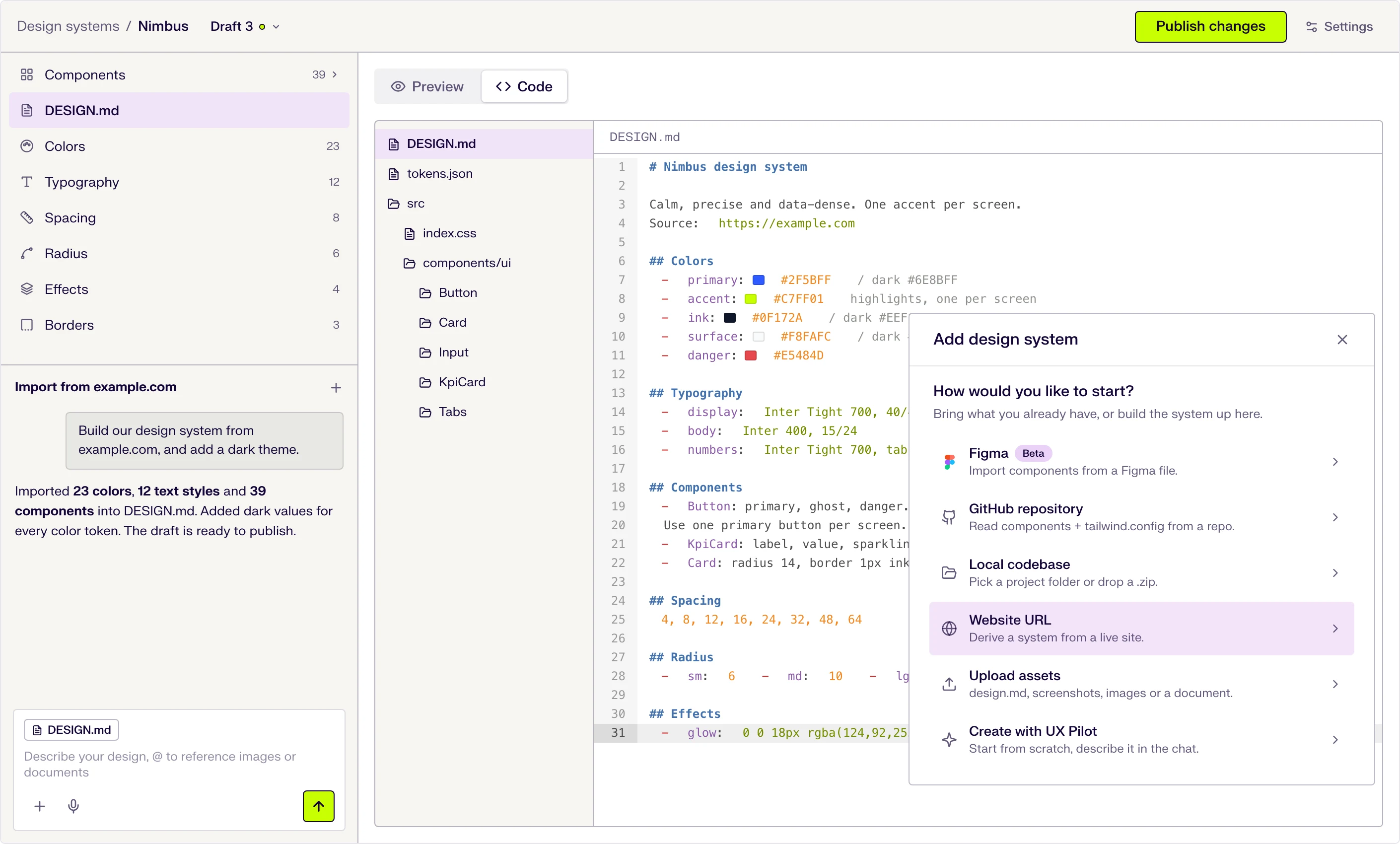
여섯 가지 시작 방법
채팅으로 설명하거나 웹사이트 URL, Figma 파일(베타), GitHub 저장소, 로컬 코드베이스, 업로드한 파일에서 가져올 수 있습니다.
중심에는 DESIGN.md
토큰과 사용 가이드는 하나의 DESIGN.md 파일에 담기고, AI는 디자인할 때 이를 따릅니다. 토큰을 수정하면 파일도 업데이트됩니다.
초안, 게시, 버전
변경 사항은 게시할 때까지 초안으로 남고, 버전 기록이 모든 게시를 보관합니다.

Kresimir Retih,
프로젝트 매니저"저에게 완전히 판도를 바꾼 도구였습니다! 가입 이후 워크플로우가 훨씬 매끄러워졌고 생산성도 크게 향상되었습니다. 직관적이고 사용하기 쉬운 플랫폼 덕분에 UX 작업이 훨씬 쉽고 효율적으로 느껴집니다. UX 프로세스를 개선하고 싶은 분들께 강력 추천합니다."
가격 차이
2026년 10월 기준 UXMagic 무료 플랜은 하루 20크레딧, 5개 프로젝트에서 하루 최대 3화면, Figma 내보내기 1회를 제공하며 신용카드가 필요 없습니다. UX Magic Pro는 월 35달러, 연간 결제 시 월 17.50달러(연 210달러)이며, 매월 2,400크레딧, 최대 400화면, Figma 내보내기 250회를 제공합니다. Enterprise 가격은 문의 시 안내됩니다.
두 도구 모두 AI 작업을 크레딧으로 계산하지만, 1크레딧으로 할 수 있는 작업은 도구마다 다릅니다. 크레딧 수가 아니라 필요한 화면과 점검 기능을 기준으로 플랜을 비교하세요.
무료
Pro, 월간 결제
Pro, 연간 결제
UX Pilot Pro는 연간 결제 시 월 19달러, 월간 결제 시 월 29달러이며, Figma 및 코드 내보내기와 웹사이트 클로너가 포함됩니다. 무료 플랜은 신용카드 없이 시작할 수 있습니다.
UXMagic이 더 잘 맞는 경우
게시까지 작업 범위에 들어간다면 UXMagic은 좋은 선택입니다. uxmagic.io 서브도메인에 사이트를 호스팅하며, 유료 플랜에서는 요청 시 자체 도메인도 설정할 수 있습니다. 배포 기록과 원클릭 롤백도 지원합니다. 화면을 WordPress에 게시할 수도 있습니다.
Framer와 Canva로 내보낼 수 있고, 프로젝트 전체를 멀티 스크린 React 프로젝트로 내보낼 수도 있습니다. 팀이 이런 도구를 주로 쓰거나 Pro 연간 가격이 결정 요인이라면 UXMagic을 검토해 볼 만합니다.
출시 전에 디자인을 점검하고 싶다면 UX Pilot이 맞습니다. 완성된 화면과 전체 플로우를 받고, 여러 방향을 비교하고, Predictive Heatmaps와 디자인 리뷰로 테스트한 뒤, Nodey로 Figma에서 작업을 이어갈 수 있습니다.
디자인, 코드, 라이브 사이트를 한곳에서 원한다면 UXMagic을 고르세요. 핸드오프 전에 브라우저나 Figma 안에서 디자인을 테스트하고 다듬고 싶다면 UX Pilot을 고르세요.
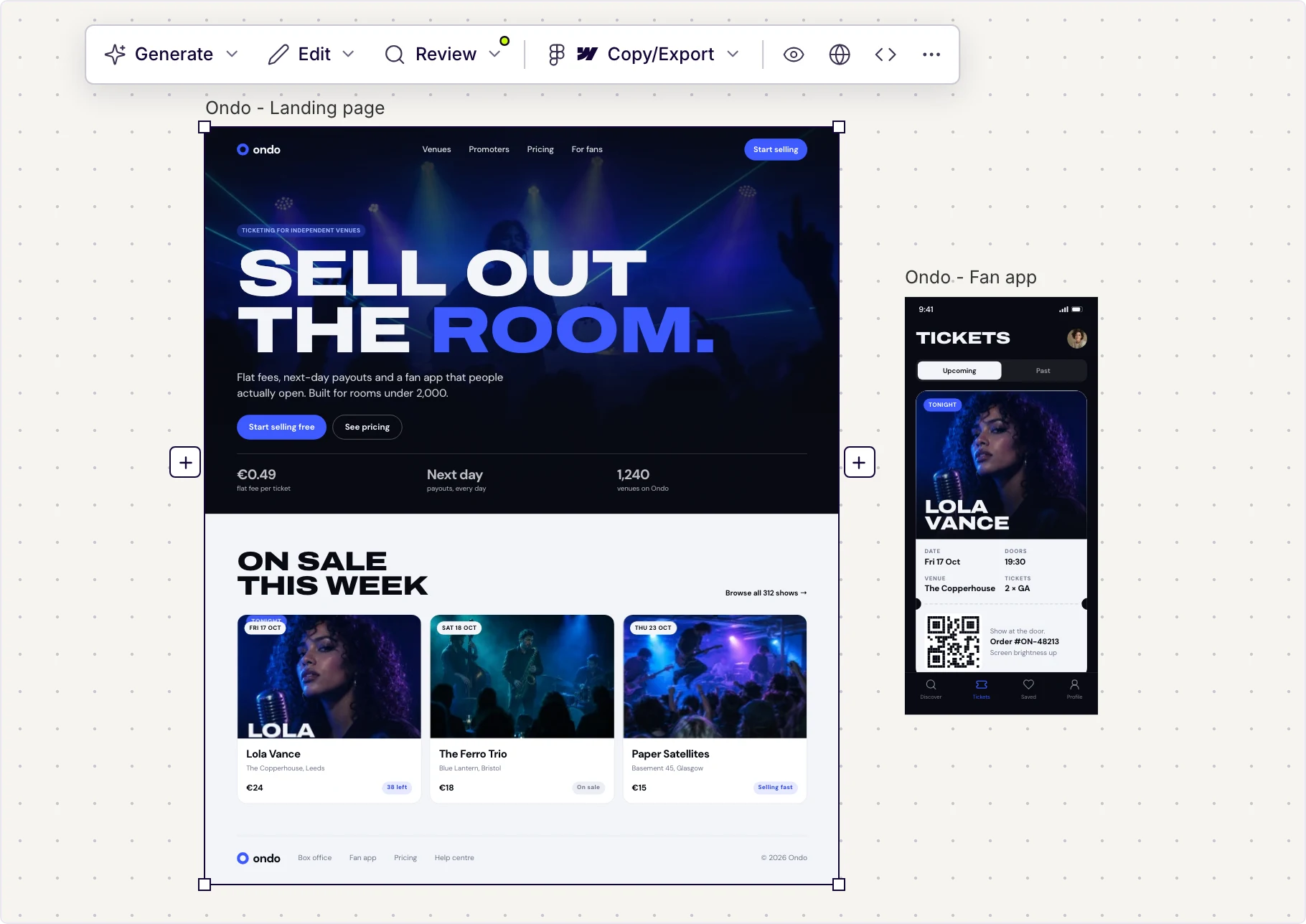
UX Pilot으로 제작
자주 묻는 질문
UX Pilot과 UXMagic에 대해 알고 싶은 모든 것.
디자인하고, 테스트하고, 넘기세요.
완성된 화면과 전체 플로우, 히트맵과 디자인 리뷰까지 기본 제공.
몇 초 만에 디자인 생성