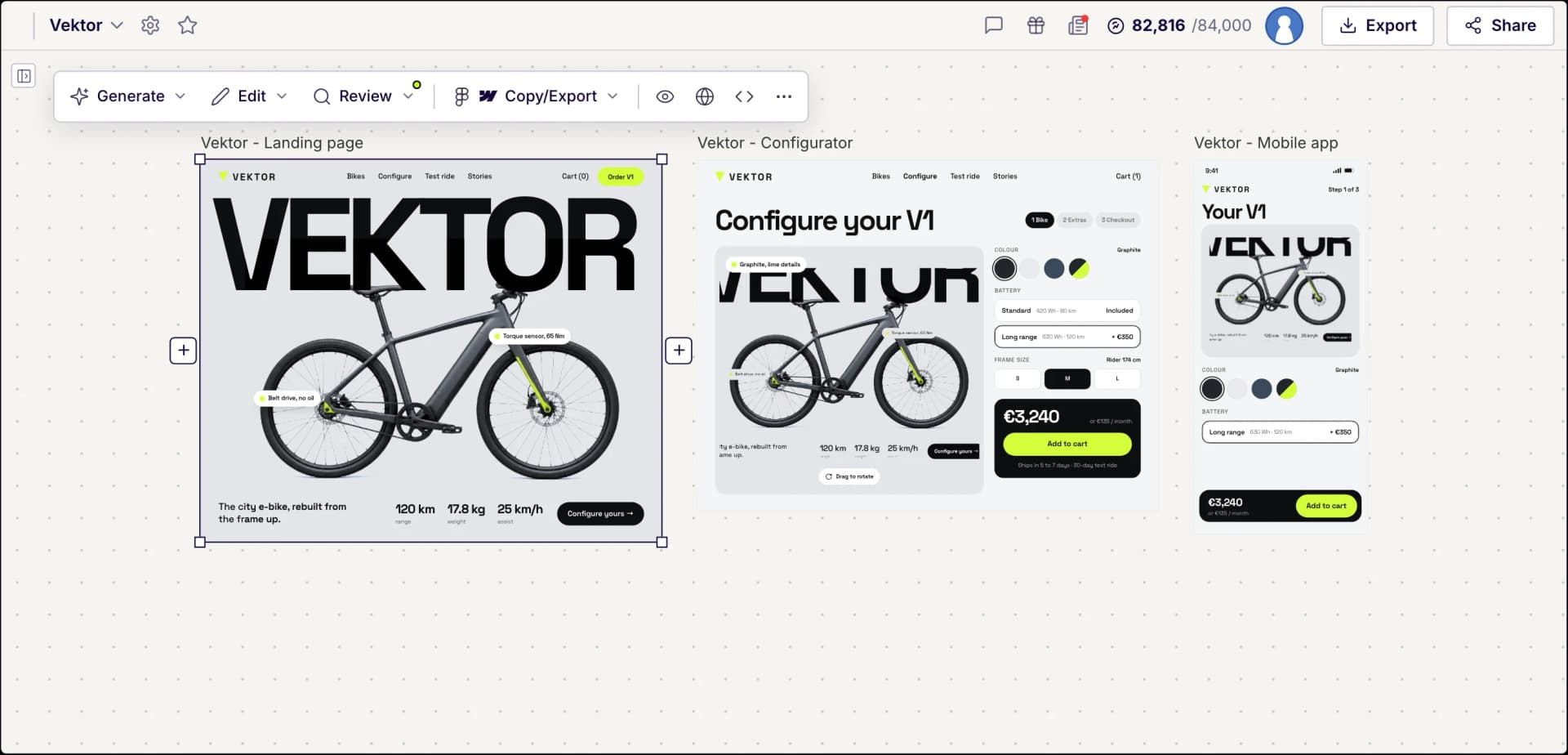
UXMagic vs UX Pilot
UXMagic の代替ツールをお探しですか?公平な視点で並べて比較しました。
どちらのツールも、プロンプト、スケッチ、スクリーンショットを編集可能な UI に変換します。UX Pilot はさらに Predictive Heatmaps とデザインレビューを備えています。
クレジットカード不要
UX Pilot で生成した画面
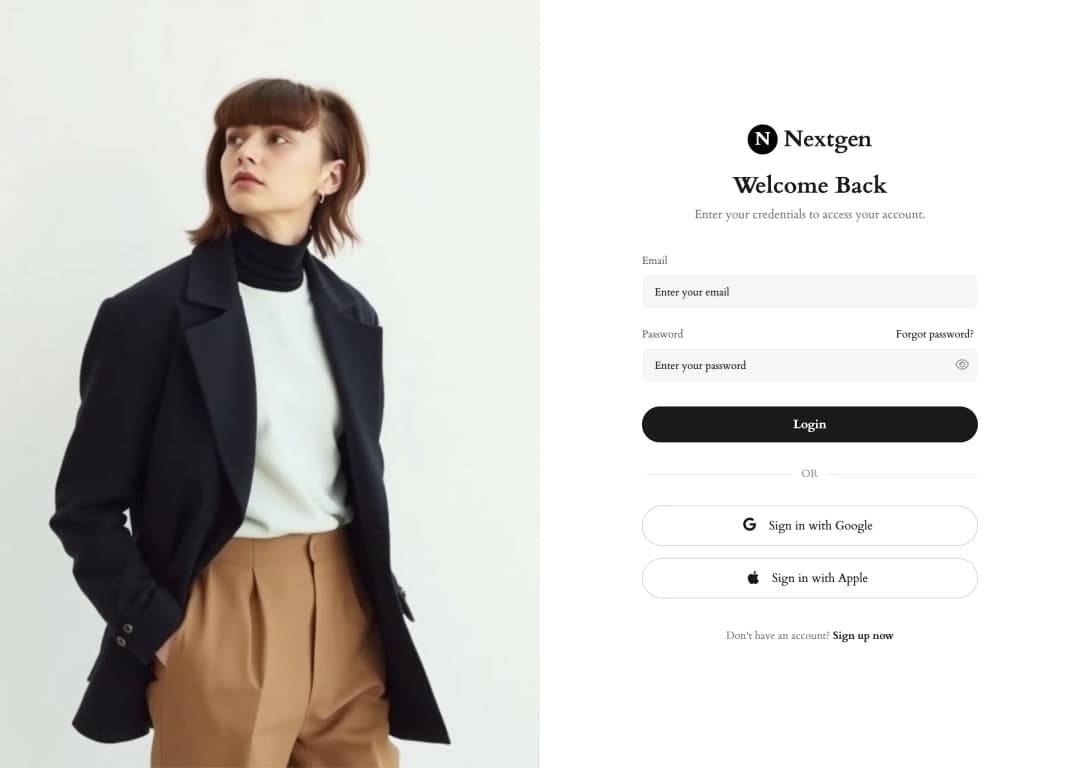

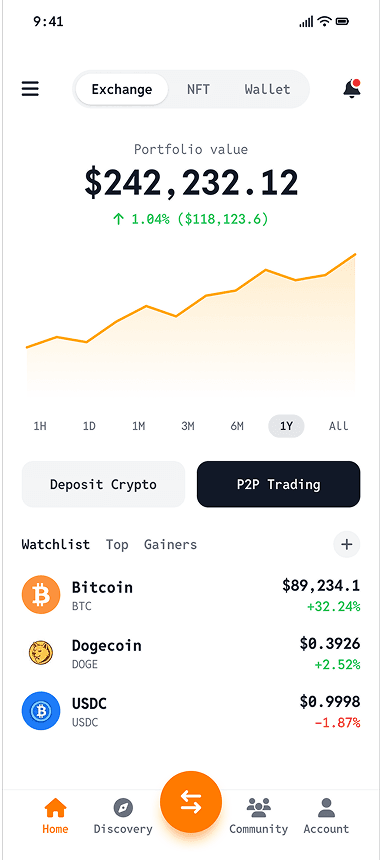

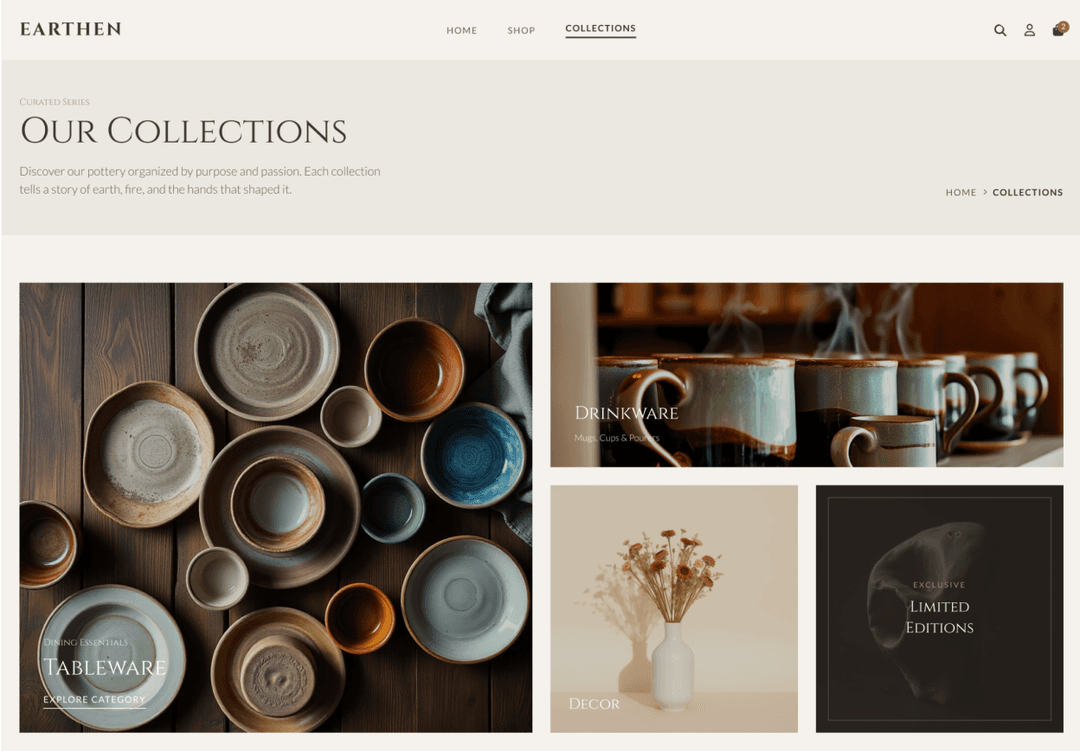

UX Pilot と UXMagic の比較
UXMagic の情報は、2026年10月時点の uxmagic.ai とそのヘルプセンターに基づいています。「記載なし」は、UXMagic の機能一覧やヘルプセンターでその機能を確認できなかったことを意味します。

概要
出発点
マルチスクリーンのフロー
方向性の検討
Predictive Heatmaps
デザインとアクセシビリティのレビュー
Figma エクスポート
Figma 内の AI
その他のエクスポート
コード
無料プラン
Pro プラン
向いているチーム
UX Pilotで作成したイマーシブなWebサイト
動きと奥行きのある Web サイト
UX Pilot は、大胆なタイポグラフィ、奥行き、動きを備えた没入型のマーケティングサイトもデザインします。
不動産
UX Pilot製プロダクトローンチ
UX Pilot製ECサイト
UX Pilot製デザインスタジオ
UX Pilot製旅行
UX Pilot製フィンテック
UX Pilot製ファッションルックブック
UX Pilot製音楽フェス
UX Pilot製建築事務所
UX Pilot製ファッションドロップ
UX Pilot製オーディオ機器
UX Pilot製
UX Pilot が UXMagic と違う点
どちらのツールも、プロンプトから編集可能な UI を生成します。ここでは、UX Pilot がさらに踏み込んでいる点や、アプローチが異なる点を紹介します。
UX Pilot製
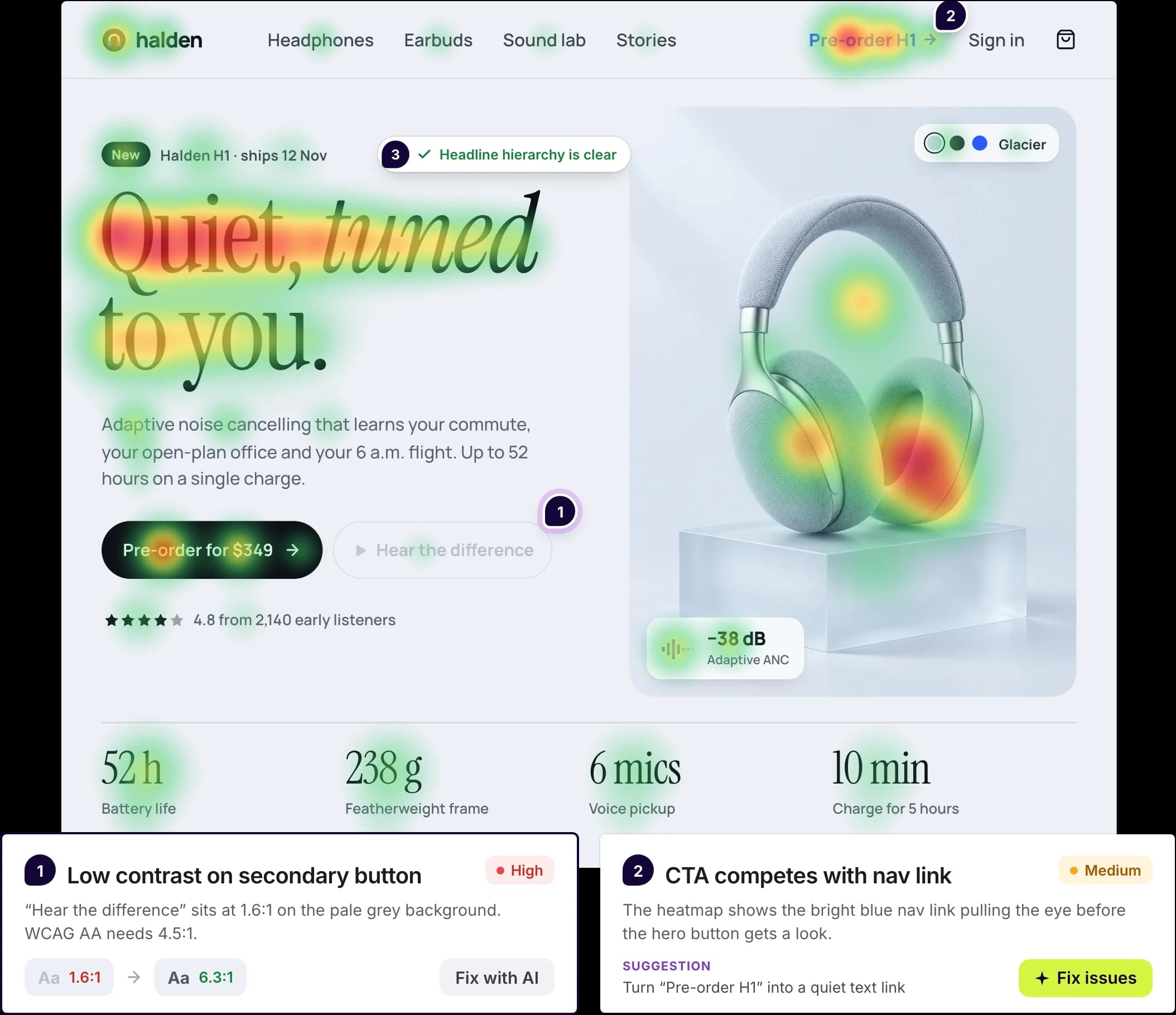
Predictive Heatmaps とデザインレビュー
ページをテストする前に、注目が集まりやすい場所を把握できます。続いてデザインレビューが、コントラスト、階層、アクセシビリティの問題を指摘し、AI で適用できる修正案を提示します。
UXMagic の機能一覧やヘルプセンターでは、予測ヒートマップやデザインレビュー機能を確認できませんでした。
Figma の UX Pilot プラグイン
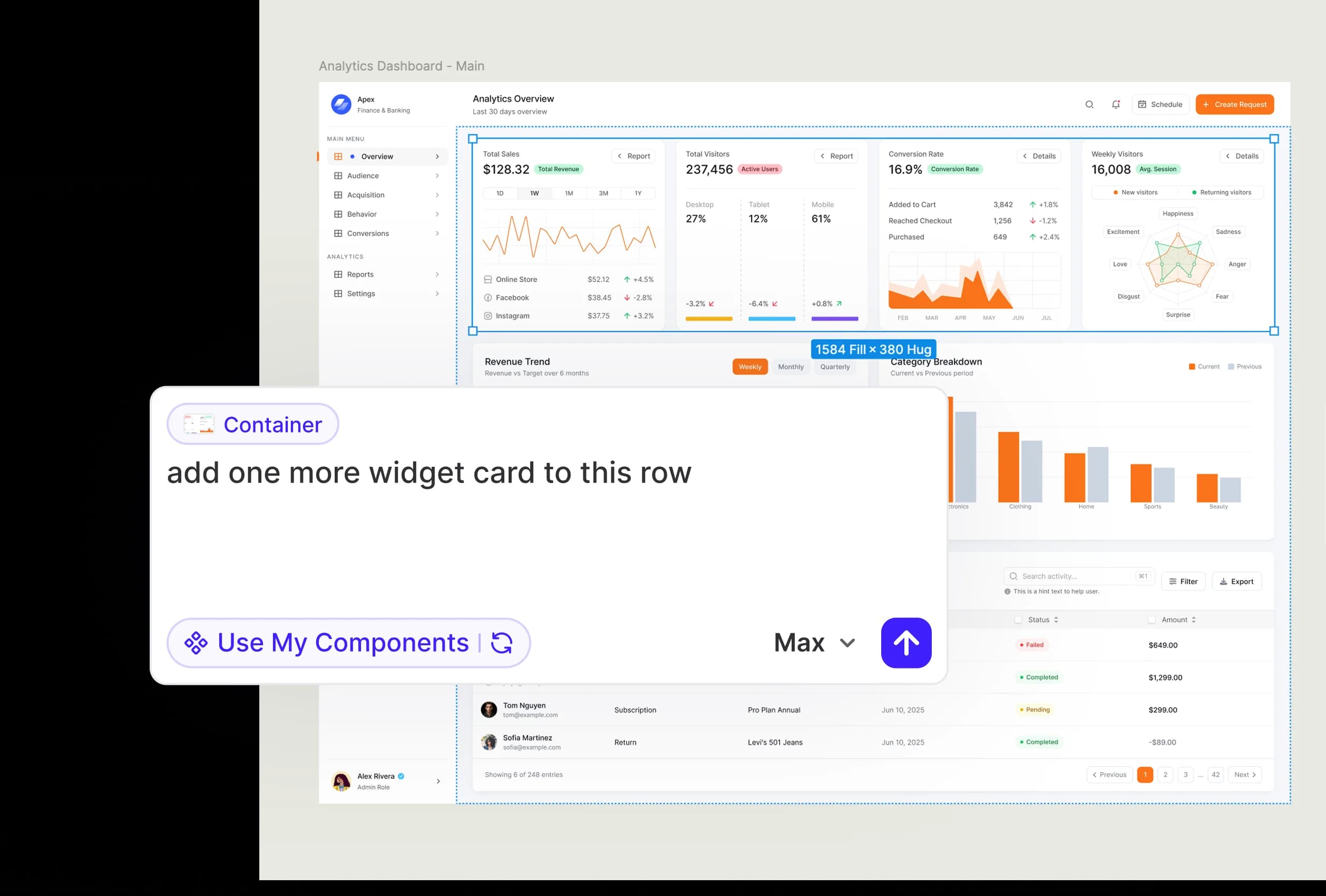
Figma の中で動く AI エージェント
UX Pilot のプラグイン Nodey は、Figma のキャンバス上で動きます。画面やフローを説明すると、ファイルの中に組み立てます。フレームを選択して変更を依頼することも、Use My Components をオンにして、ファイルにある既存のコンポーネントでデザインすることもできます。
UXMagic の Figma プラグインは、プロンプトから UI を生成し、Web サイトやスクリーンショットを Figma に取り込みます。同社のヘルプセンターでは、複数画面のプロジェクトには Web アプリの利用を推奨しています。
UX Pilot製
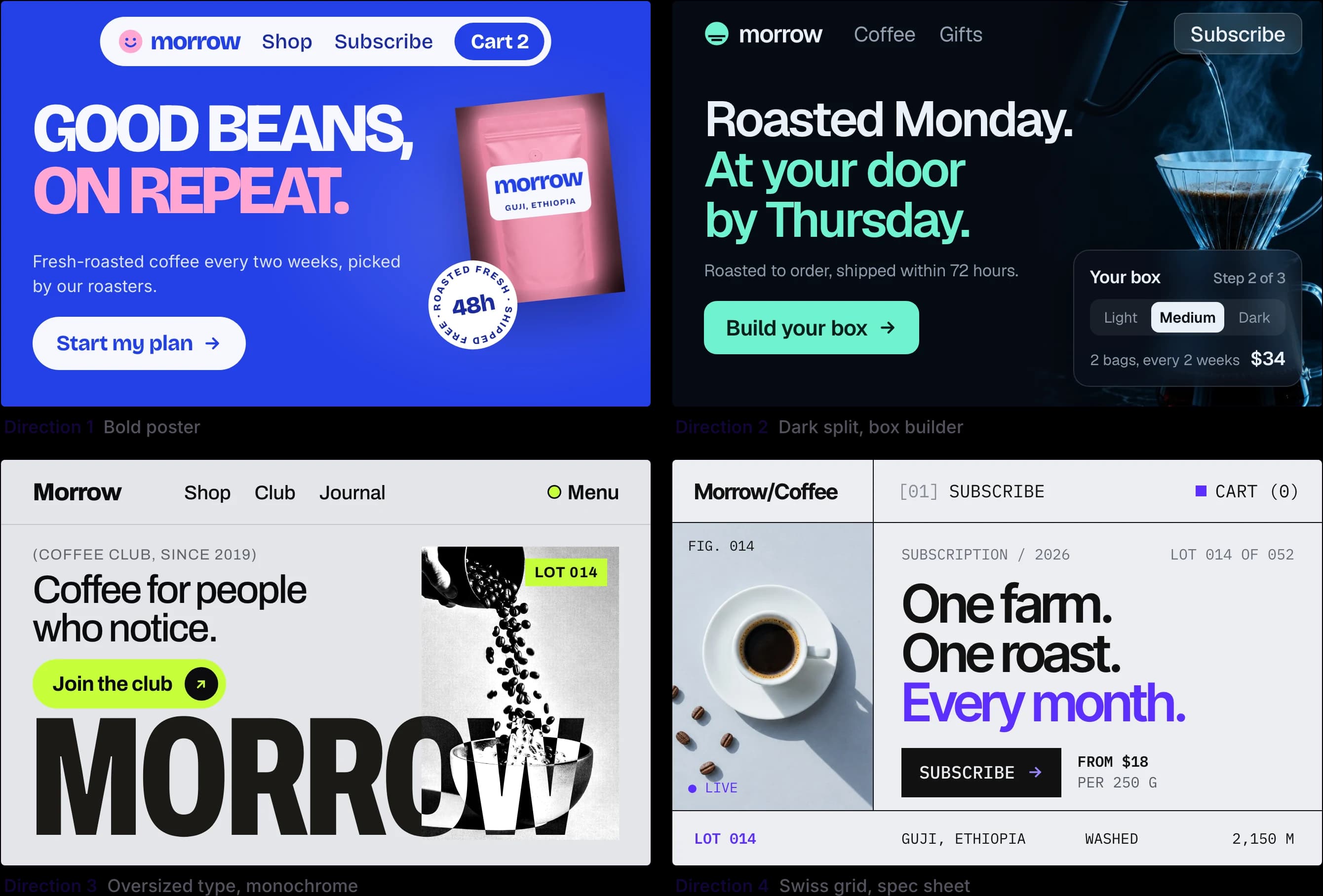
複数の方向性を並べて比較
同じ画面に対して異なるレイアウトやビジュアルスタイルを生成し、キャンバス上で比べて、合うものを残せます。構造を決める前に、手早く方向性を探れます。
UXMagic でも画面のバリエーションを生成できます。同社のヘルプセンターには、1 画面あたり 6 クレジットと記載されています。
UX Pilot製
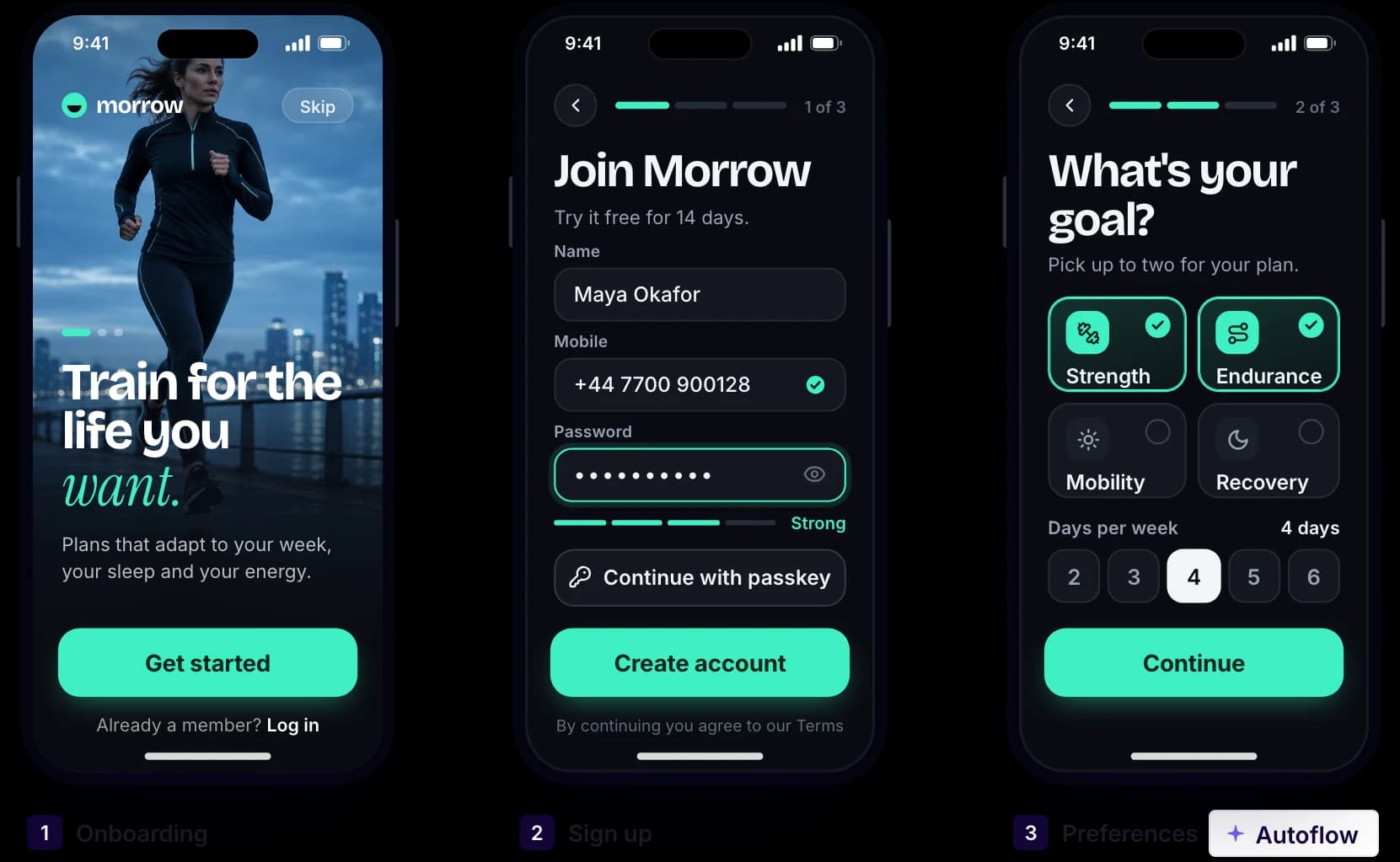
1 つのプロンプトでフロー全体を
オンボーディングやサインアップなど、やりたいことを説明すると、Autoflow が共通のナビゲーションとコンポーネントで、つながったすべての画面をデザインします。そのフローは Figma や Webflow にコピーすることも、コードとしてエクスポートすることもできます。
UXMagic の Flow Mode も、複数画面のジャーニーをデザインします。まず画面プランを提案して承認を求め、その後、共通のテーマで各画面をデザインします。
UX Pilot のデザインシステム
手持ちのデザインシステムを使う、またはゼロから作る
AI でゼロから作るほか、Web サイト、Figma ファイル、GitHub リポジトリ、コードベース、DESIGN.md から取り込めます。新しい画面はあなたのトークンとコンポーネントで作られます。
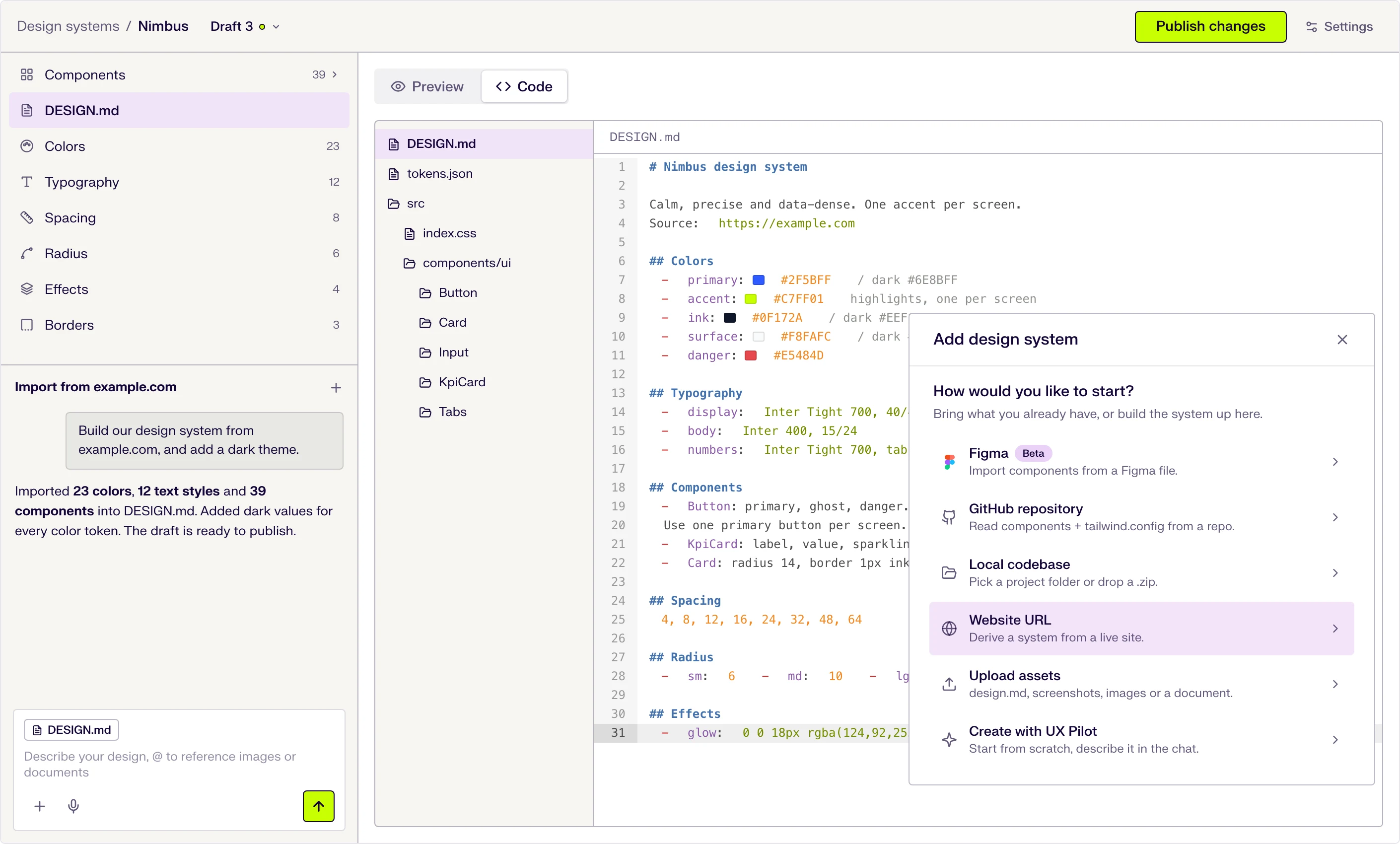
6 つの始め方
チャットで説明するか、Web サイトの URL、Figma ファイル(ベータ)、GitHub リポジトリ、ローカルのコードベース、アップロードしたファイルから取り込めます。
中心は DESIGN.md
トークンと使い方のガイドは 1 つの DESIGN.md にまとまり、AI はデザイン時にそれに従います。トークンを編集するとファイルも更新されます。
下書き、公開、バージョン
変更は公開するまで下書きのまま。バージョン履歴にはすべての公開が残ります。

Kresimir Retih,
プロジェクトマネージャー"私にとってまさにゲームチェンジャーでした。登録してからワークフローが格段にスムーズになり、生産性も大幅に向上しました。直感的で使いやすいプラットフォームなので、UX作業がとても簡単かつ効率的になります。UXプロセスを効率化したい方に強くおすすめします。"
料金の違い
2026年10月時点で、UXMagic の無料プランでは 1 日 20 クレジット、5 つのプロジェクトで 1 日最大 3 画面、Figma エクスポート 1 回が利用でき、クレジットカードは不要です。UX Magic Pro は月額 35 ドル、年払いなら月額 17.50 ドル(年額 210 ドル)で、毎月 2,400 クレジット、最大 400 画面、250 回の Figma エクスポートが含まれます。Enterprise の料金は問い合わせ制です。
どちらのツールも AI の作業をクレジットで計測しますが、1 クレジットでできることはツールごとに異なります。クレジット数ではなく、必要な画面数やチェックをもとにプランを比較しましょう。
無料
Pro(月払い)
Pro(年払い)
UX Pilot Pro は年払いで月額 19 ドル、月払いでは月額 29 ドルで、Figma とコードへのエクスポート、Web サイトクローン機能が含まれます。無料プランならクレジットカードなしで始められます。
UXMagic の方が向いているケース
サイトの公開まで仕事に含まれるなら、UXMagic は良い選択です。サイトを uxmagic.io のサブドメインでホストでき、有料プランならリクエストに応じて独自ドメインも設定できます。デプロイ履歴とワンクリックのロールバックも備えています。画面を WordPress に公開することもできます。
Framer や Canva へのエクスポートにも対応し、プロジェクト全体を複数画面の React プロジェクトとして書き出せます。チームが普段からこれらのツールを使っている場合や、Pro の年払い価格が決め手になる場合は、UXMagic を検討する価値があります。
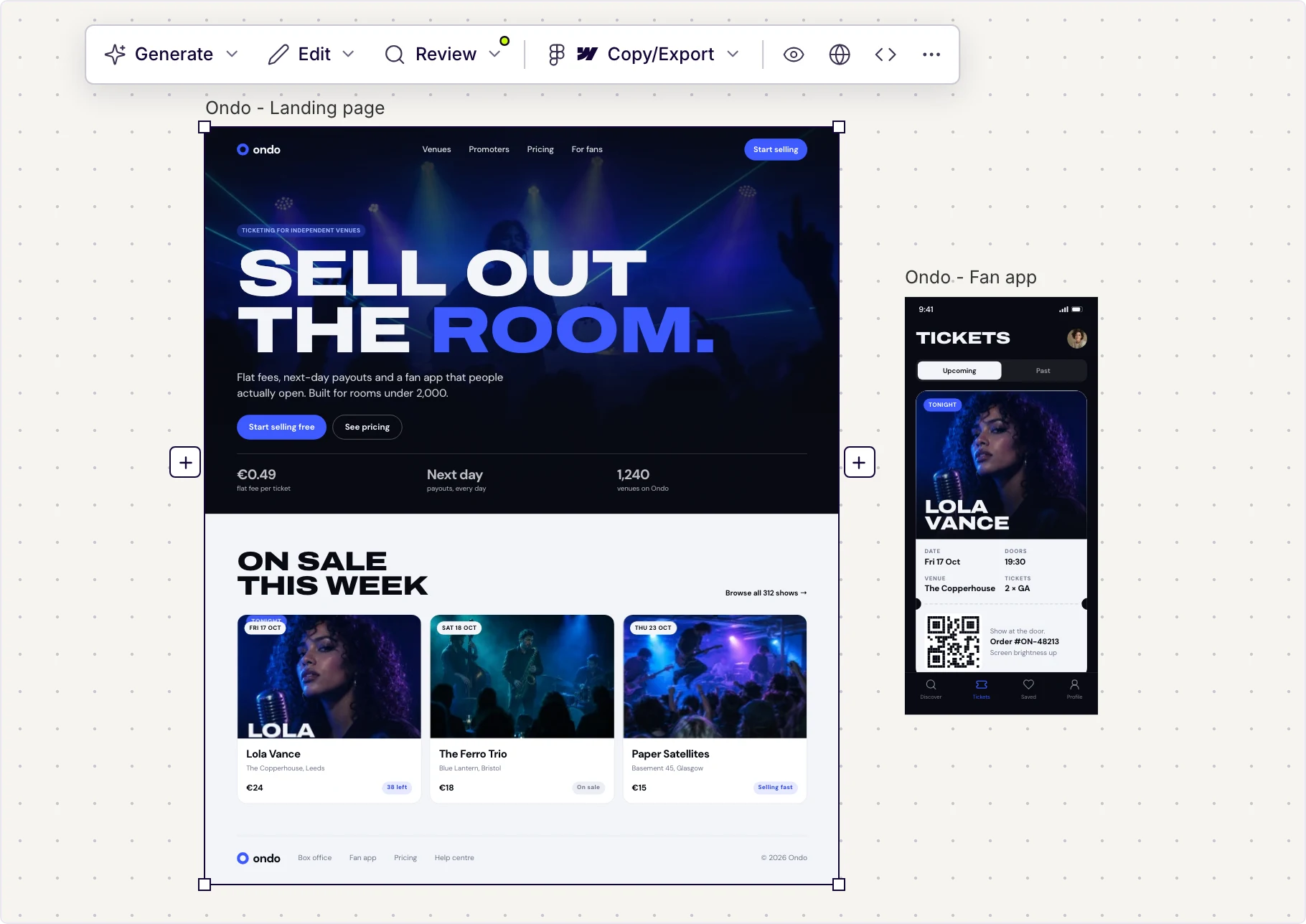
リリース前にデザインを確認したいなら、UX Pilot が合っています。完成した画面やフロー全体を生成し、複数の方向性を比較し、Predictive Heatmaps とデザインレビューで検証したうえで、Nodey を使って Figma で作業を続けられます。
デザイン、コード、公開サイトを 1 か所にまとめたいなら UXMagic を。ハンドオフ前に、ブラウザでも Figma の中でもデザインを検証して磨き込みたいなら UX Pilot を選びましょう。
UX Pilot製
よくある質問
UX Pilot と UXMagic について知りたいこと。
デザインして、検証して、引き渡す。
完成した画面からフロー全体まで。ヒートマップとデザインレビューも標準搭載。
数秒でデザインを生成