La confiance de +1M designers, fondateurs et équipes produit
Audit UX par IA avant la mise en ligne
Importez une capture d’écran ou envoyez des frames depuis Figma. UX Pilot évalue le design selon votre objectif, prédit où se portera l’attention et classe ce qu’il faut corriger en premier.
Aucune carte de crédit requise
Comment fonctionne un audit UX par IA
Trois étapes, toutes sur le canvas d’UX Pilot.
- 1
Ajoutez un écran
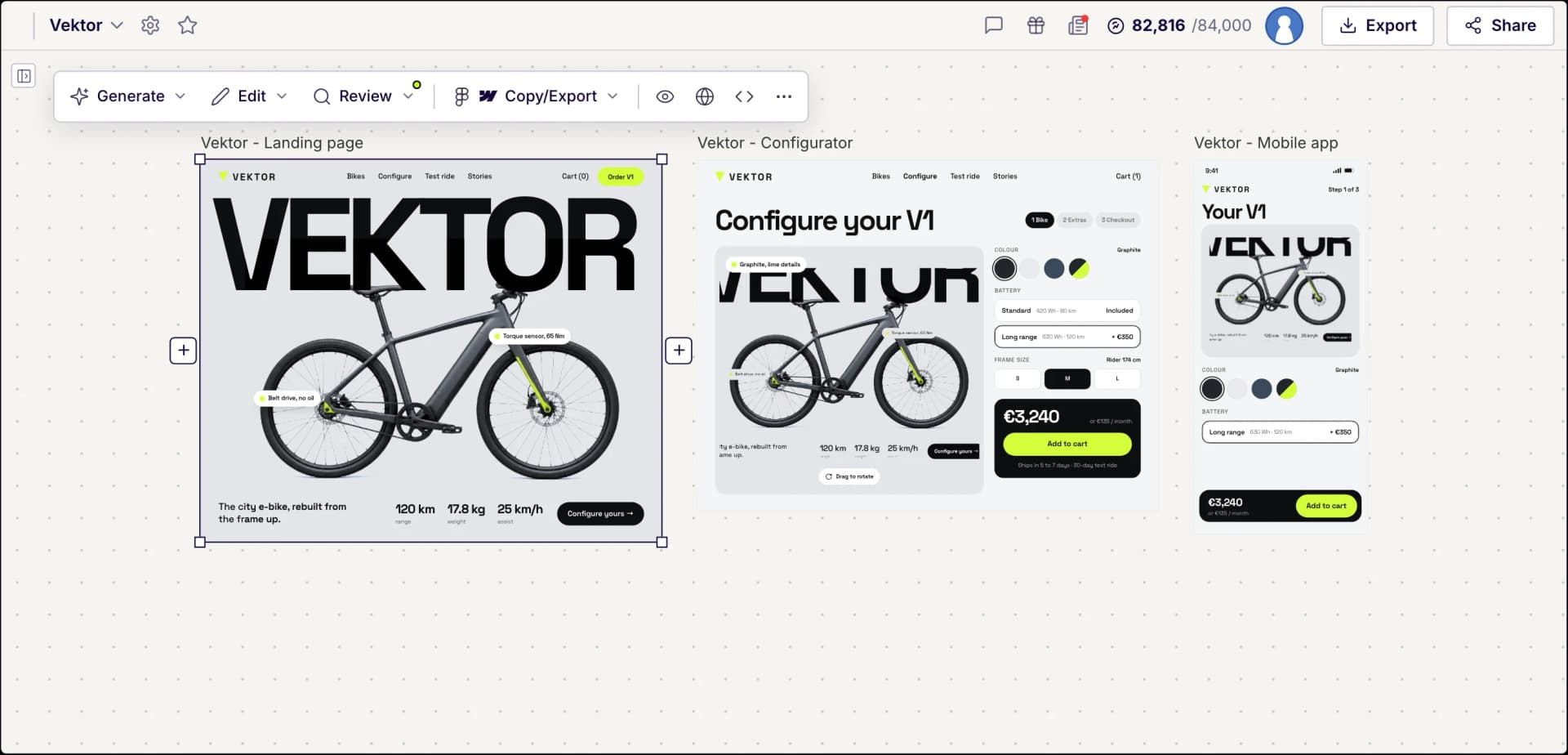
Importez une capture de n’importe quelle page web ou écran d’app, envoyez des frames depuis Figma avec le plugin UX Pilot, ou ouvrez un design créé dans UX Pilot.
- 2
Lancez une revue
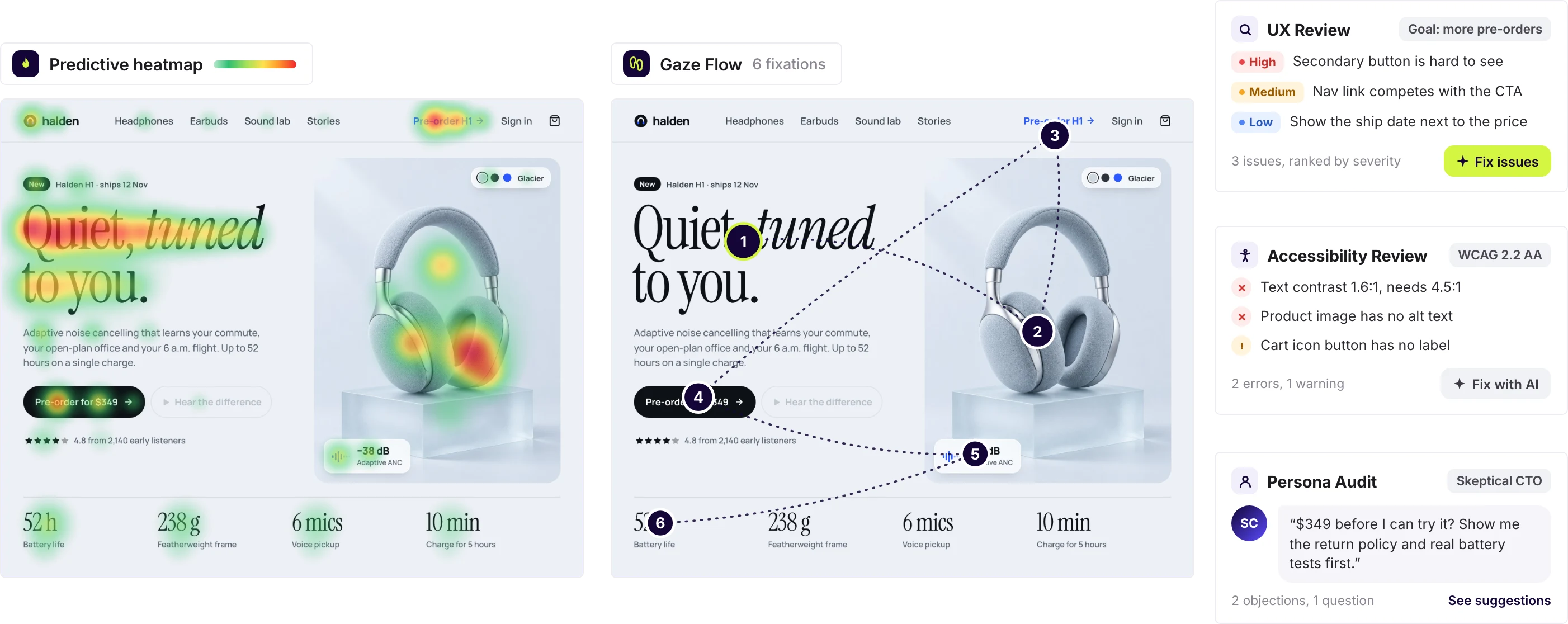
Sélectionnez l’écran et ouvrez le menu Review. Choisissez une revue UX, une heatmap prédictive, un parcours du regard, une revue d’accessibilité ou un audit de persona.
- 3
Corrigez et vérifiez à nouveau
Commencez par les constats les plus graves. Sur les designs issus de Figma ou d’UX Pilot, sélectionnez les problèmes, corrigez-les avec l’IA, puis relancez la revue.
Heatmap prédictive et revue UX dans UX Pilot
Voyez ce qui ne va pas et comment le corriger
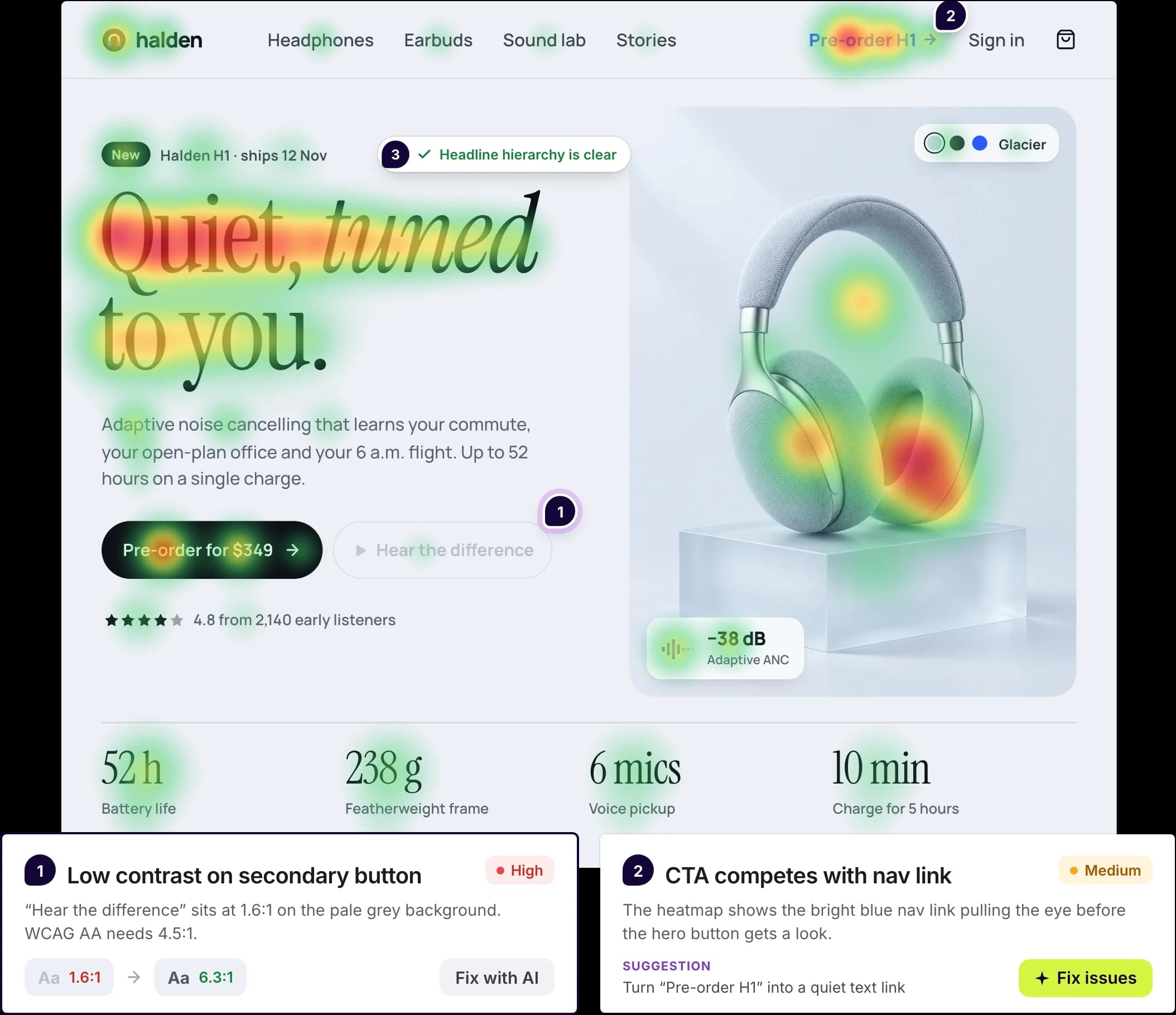
Indiquez à la revue UX ce que l’écran doit accomplir, par exemple plus d’inscriptions ou un checkout plus clair. Elle liste les problèmes trouvés, du plus critique au plus mineur, et explique chacun avec une correction suggérée.
L’attention, prédite. La heatmap prédictive et le parcours du regard s’affichent à côté de votre design, pour voir si l’action principale est remarquée et dans quel ordre les gens parcourent probablement l’écran.
Des corrections à appliquer. Sur les designs issus de Figma ou d’UX Pilot, choisissez les constats avec lesquels vous êtes d’accord et UX Pilot met le design à jour pour vous.
Un audit par IA est un premier passage rapide. Il prédit des problèmes probables à partir du design lui-même : utilisez-le en complément des tests avec de vrais utilisateurs, pas à leur place.
Créé dans UX Pilot
Ce que couvre l’audit
Cinq revues et une correction par IA, toutes dans le menu Review. Chaque carte indique les designs concernés.
Revue UX
Décrivez l’objectif et le périmètre de la revue, et obtenez les problèmes classés par gravité, chacun avec une explication et une correction suggérée.
Fonctionne avec : captures d’écran, frames Figma, designs UX Pilot
Heatmap prédictive
Prédit où l’attention a le plus de chances de se porter, pour vérifier que l’action principale ressort.
Fonctionne avec : captures d’écran, frames Figma, designs UX Pilot
Parcours du regard
Prédit l’ordre dans lequel les gens regarderont probablement l’écran, du premier élément au dernier.
Fonctionne avec : captures d’écran, frames Figma, designs UX Pilot
Revue d’accessibilité
Contrôles automatisés selon les WCAG 2.0, 2.1 ou 2.2 (A, AA ou AAA), la Section 508 ou les bonnes pratiques, pour des problèmes comme un contraste de couleurs insuffisant, des textes alternatifs manquants ou des champs de formulaire sans libellé.
Fonctionne avec : frames Figma, designs UX Pilot
Audit de persona
Voyez l’écran avec les yeux d’un CTO sceptique, d’un nouvel utilisateur perdu, d’un client exigeant, d’un membre du conseil d’administration ou d’une persona que vous décrivez : ses objections, ses questions et ce qu’il faut améliorer.
Fonctionne avec : frames Figma, designs UX Pilot
Corriger avec l’IA
Sélectionnez les constats d’une revue UX, d’une revue d’accessibilité ou d’un audit de persona avec lesquels vous êtes d’accord, et UX Pilot les applique au design. Relancez ensuite la revue pour vérifier le résultat.
Fonctionne avec : frames Figma, designs UX Pilot
Les contrôles d’accessibilité automatisés détectent de nombreux problèmes courants, mais pas tous. Un audit WCAG complet demande toujours des tests manuels, y compris avec des technologies d’assistance.
Ce que vous pouvez auditer
Partez d’une capture d’écran, de Figma ou d’un design créé dans UX Pilot.
Créé dans UX Pilot
Captures de sites et d’apps en ligne
Faites une capture d’une page en ligne, d’un écran d’app, d’une maquette ou du site d’un concurrent, puis importez-la sur le canvas. Lancez ensuite une revue UX, une heatmap prédictive et un parcours du regard.
L’audit fonctionne sur des images, pas sur des URL. Pour auditer un site en ligne, faites une capture de chaque page à évaluer.
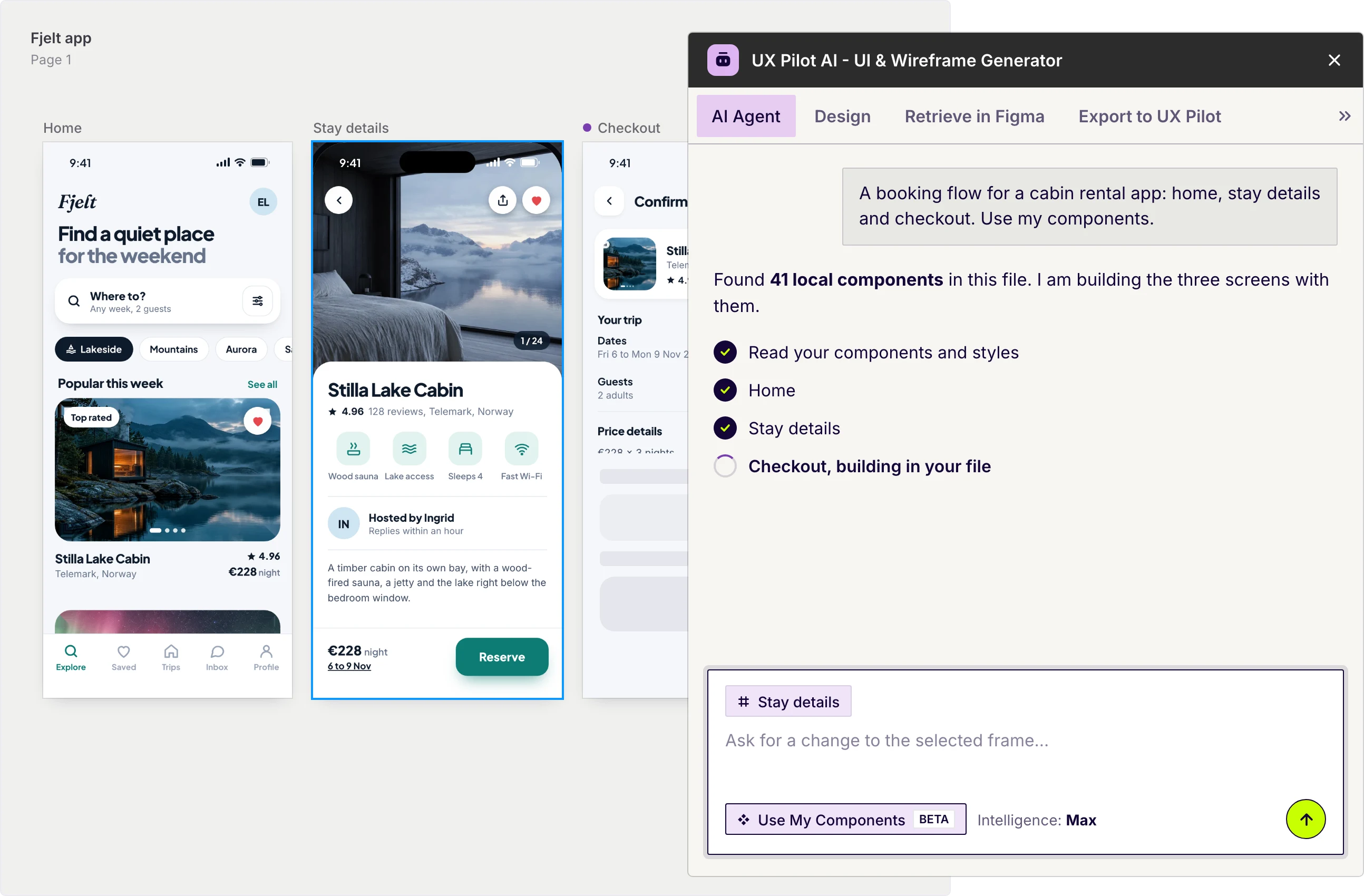
Plugin UX Pilot dans Figma
Frames depuis Figma
Installez le plugin UX Pilot, sélectionnez vos frames et choisissez Export to UX Pilot. Ils arrivent sur une page UX Pilot sous forme de designs modifiables, avec toutes les revues disponibles, y compris la revue d’accessibilité et l’audit de persona.
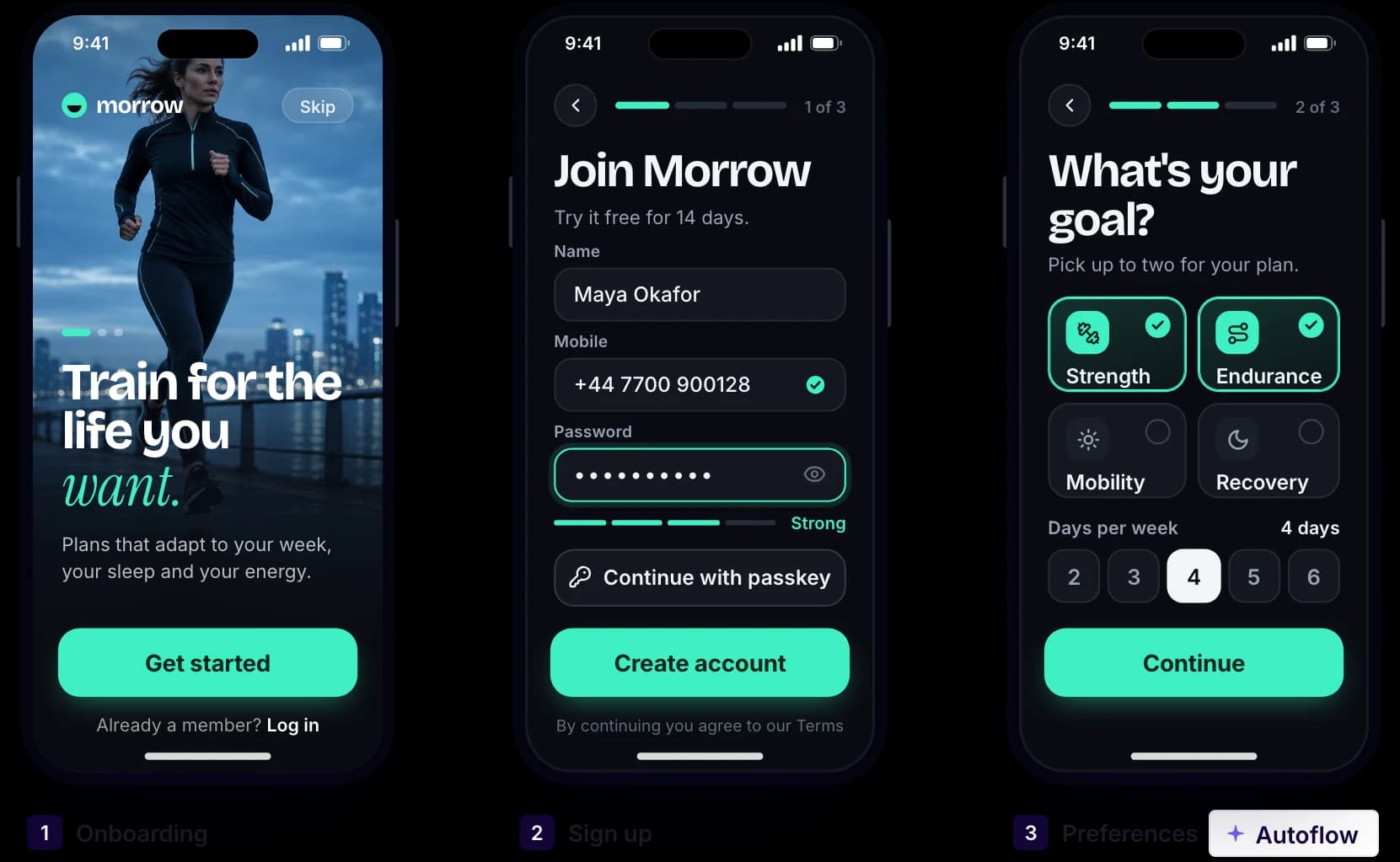
Créé dans UX Pilot
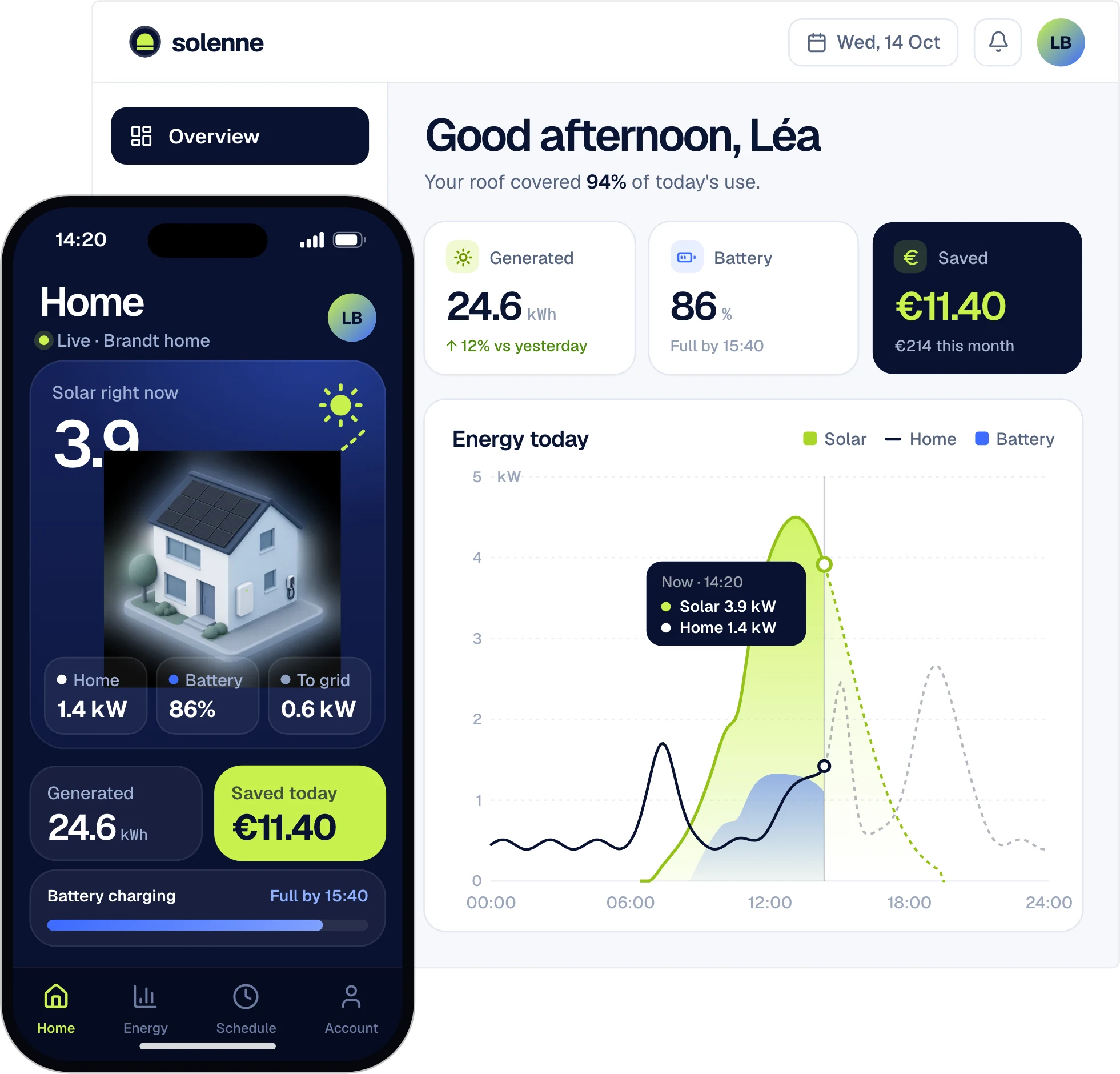
Designs et parcours créés dans UX Pilot
Évaluez chaque écran d’un parcours avant la livraison. Les designs créés dans UX Pilot bénéficient de tous les contrôles, et vous pouvez appliquer des corrections avec l’IA directement sur le canvas.

Kresimir Retih,
Project Manager"Cela a complètement changé ma façon de travailler ! Depuis mon inscription, mon flux de travail est beaucoup plus fluide et ma productivité a fortement augmenté. J’adore à quel point la plateforme est intuitive et facile à utiliser, rendant les tâches UX bien plus simples et efficaces. Je recommande vivement à toute personne souhaitant optimiser son processus UX."
Pour qui
Pour tous ceux qui veulent un second regard rapide et structuré sur un design.
Designers
Vérifiez la hiérarchie, le contraste et les appels à l’action avant une revue critique ou une livraison, et arrivez avec les problèmes évidents déjà corrigés.
Équipes produit
Obtenez un second avis sur une page avant sa mise en ligne. Un audit de persona montre quelles objections un stakeholder sceptique ou un nouvel utilisateur pourrait soulever.
Agences
Auditez le site actuel d’un client à partir de captures d’écran en début de projet, et utilisez la heatmap et les constats pour expliquer ce que vous changeriez et pourquoi.
Questions fréquentes
Les audits UX par IA dans UX Pilot, en bref.
Lancez votre premier audit UX par IA
Importez une capture d’écran ou envoyez vos frames Figma, et voyez ce qu’il faut corriger en premier.
Générez des designs en quelques secondes