UXMagic vs. UX Pilot
Sie suchen eine Alternative zu UXMagic? Hier ist ein fairer, direkter Vergleich.
Beide Tools machen aus Prompts, Skizzen und Screenshots bearbeitbare UI. UX Pilot bietet zusätzlich Predictive Heatmaps und Design-Reviews.
Keine Kreditkarte nötig
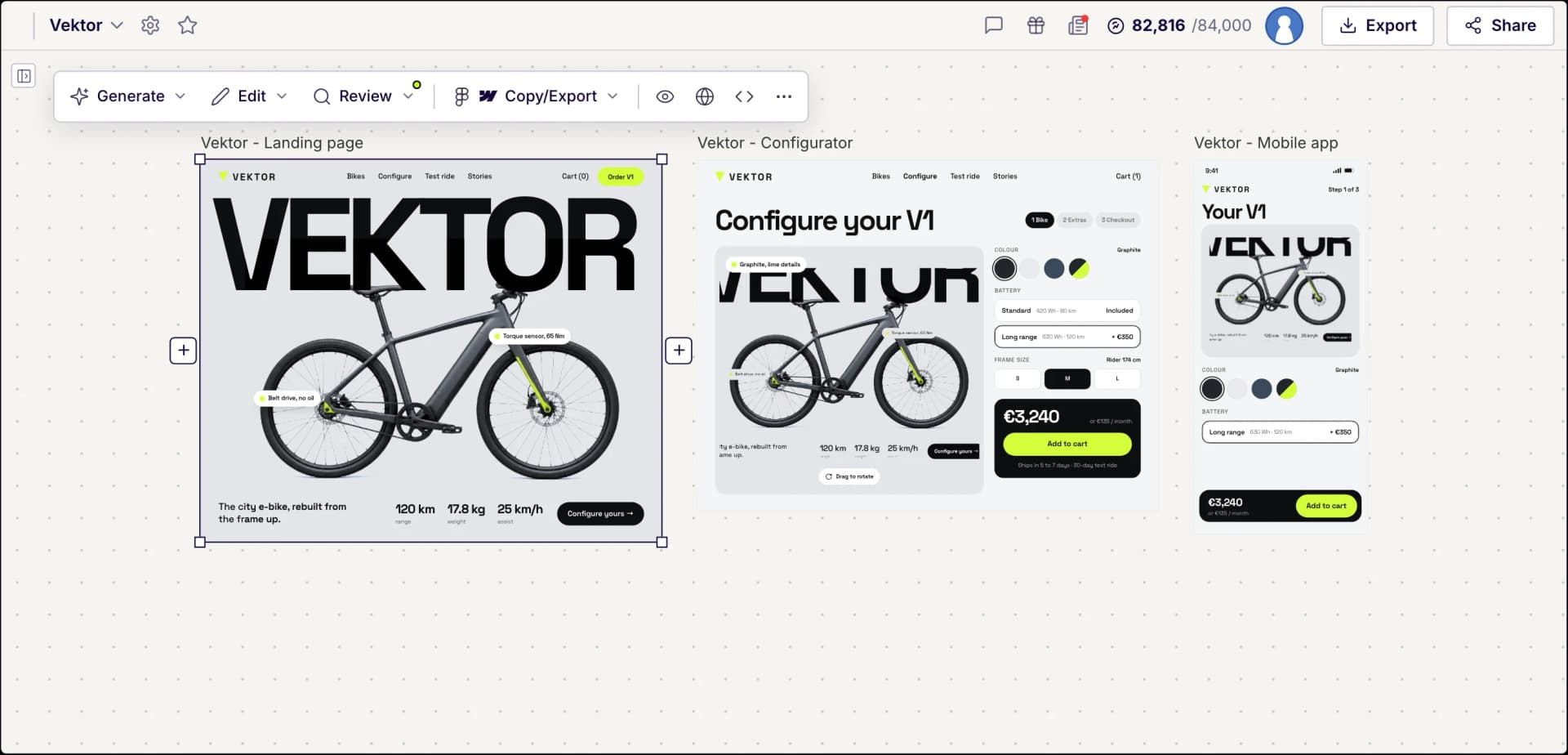
Screens, generiert in UX Pilot

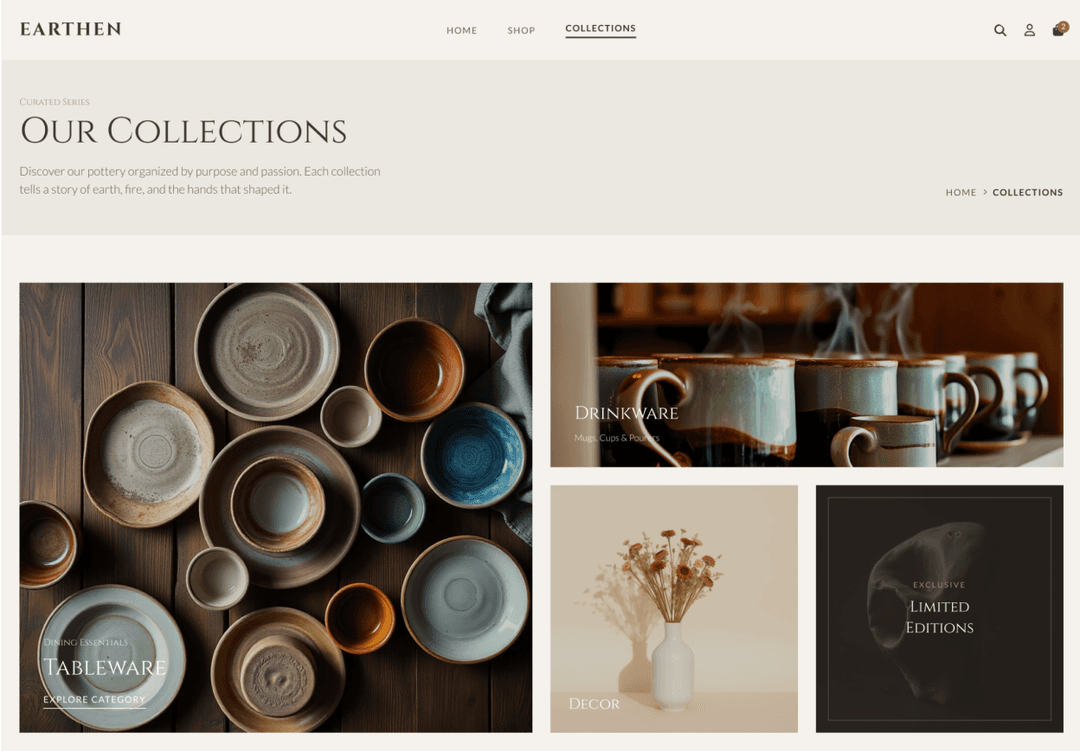
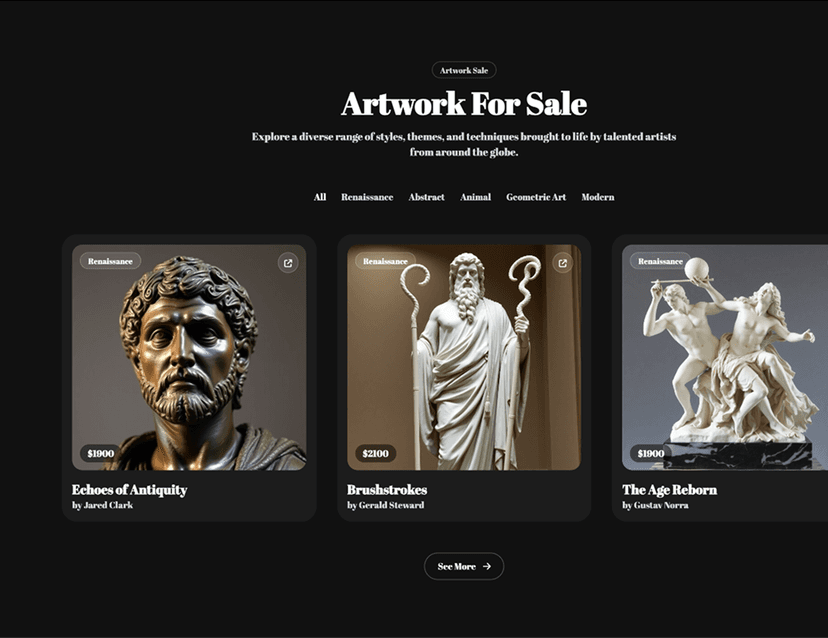
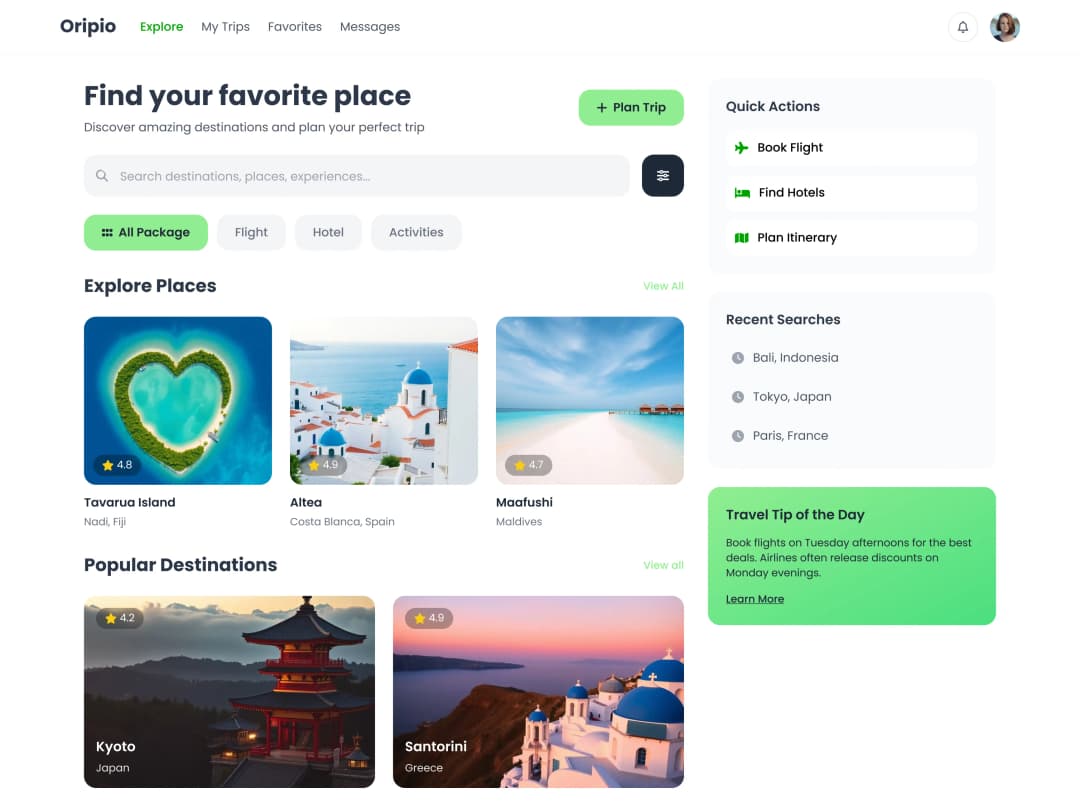
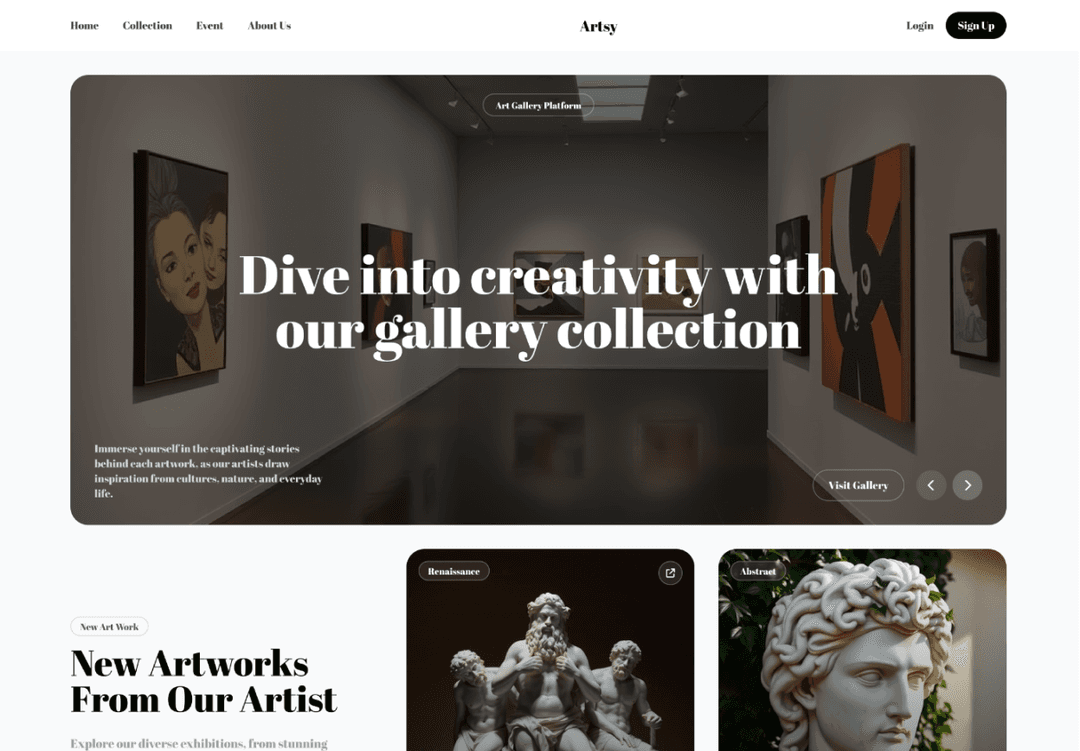
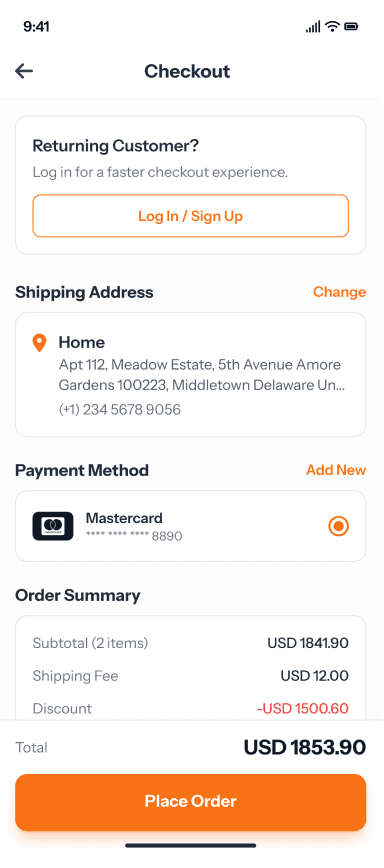
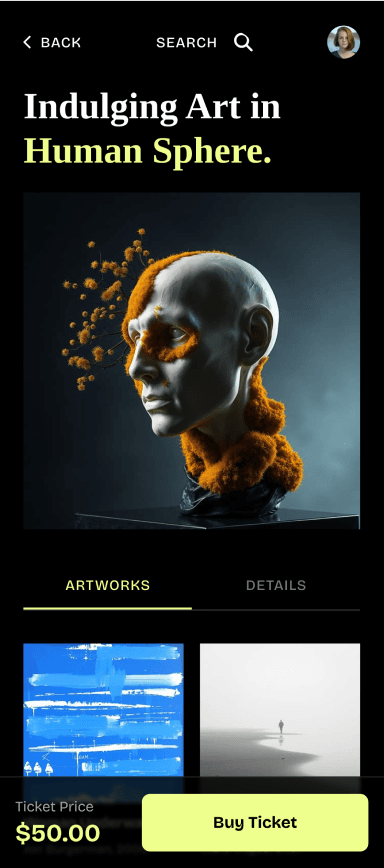
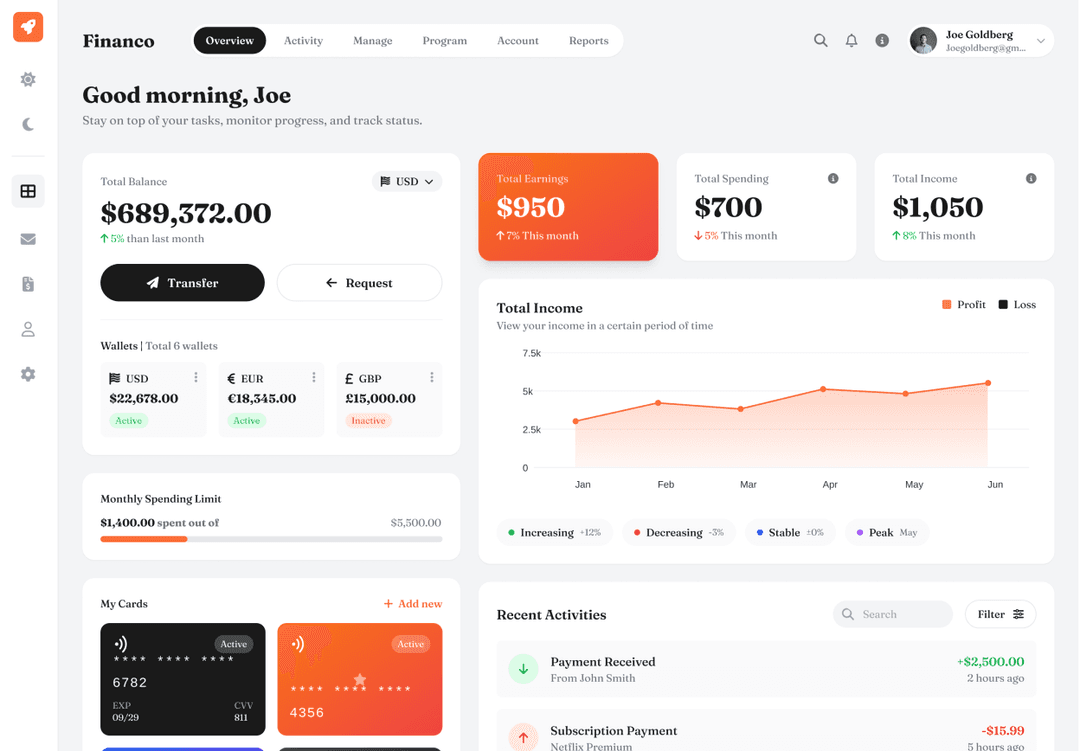
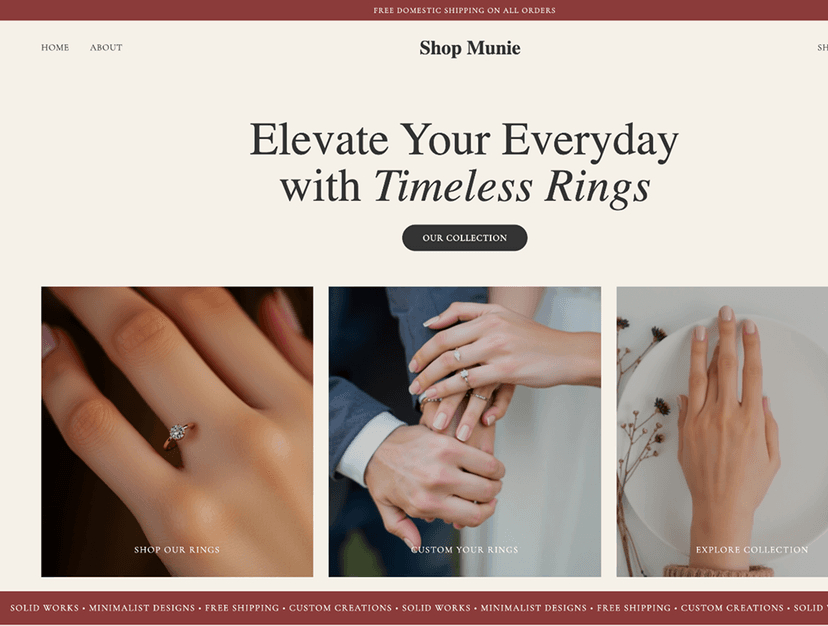
UX Pilot vs. UXMagic im Vergleich
Die Angaben zu UXMagic stammen von uxmagic.ai und aus dem Hilfecenter, Stand Oktober 2026. „Nicht aufgeführt“ bedeutet, dass wir die Funktion weder in der Funktionsliste noch im Hilfecenter von UXMagic gefunden haben.

Was es ist
Ausgangspunkt
Multi-Screen-Flows
Richtungen erkunden
Predictive Heatmaps
Design- und Barrierefreiheits-Review
Figma-Export
KI in Figma
Weitere Exporte
Code
Kostenloser Plan
Pro-Plan
Am besten geeignet für
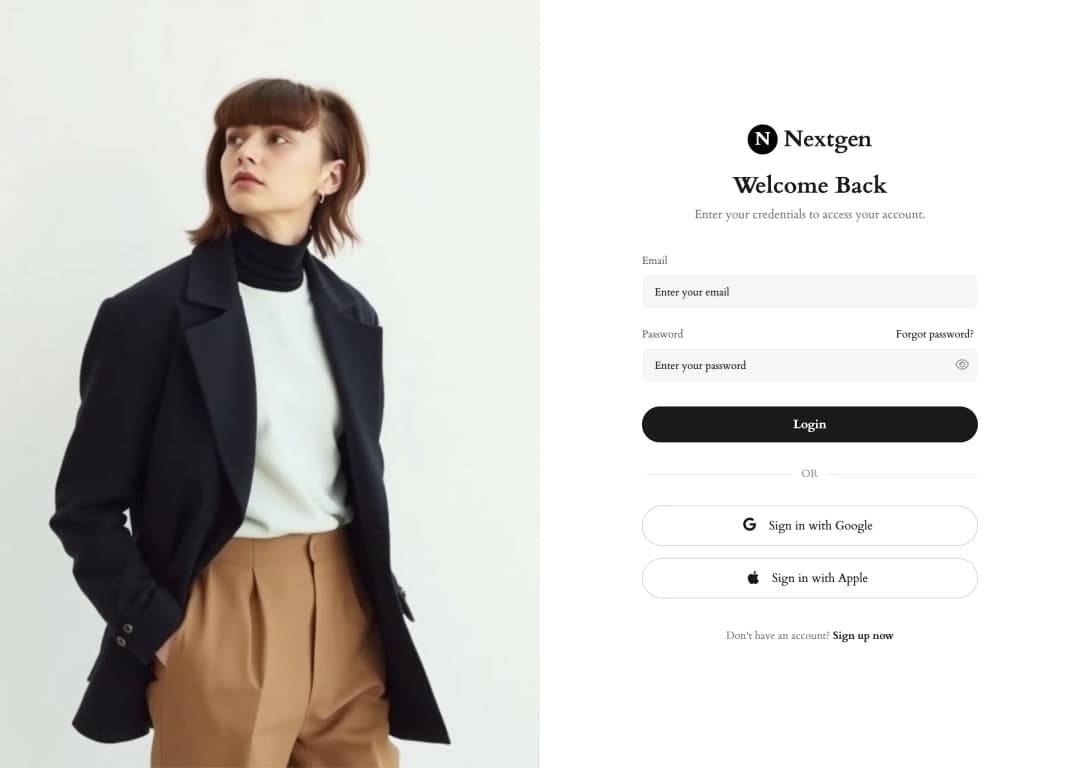
Immersive Websites, erstellt in UX Pilot
Websites mit Bewegung und Tiefe
UX Pilot gestaltet auch immersive Marketing-Websites, mit starker Typografie, Tiefe und Bewegung.
Immobilien
Erstellt in UX PilotProduktlaunch
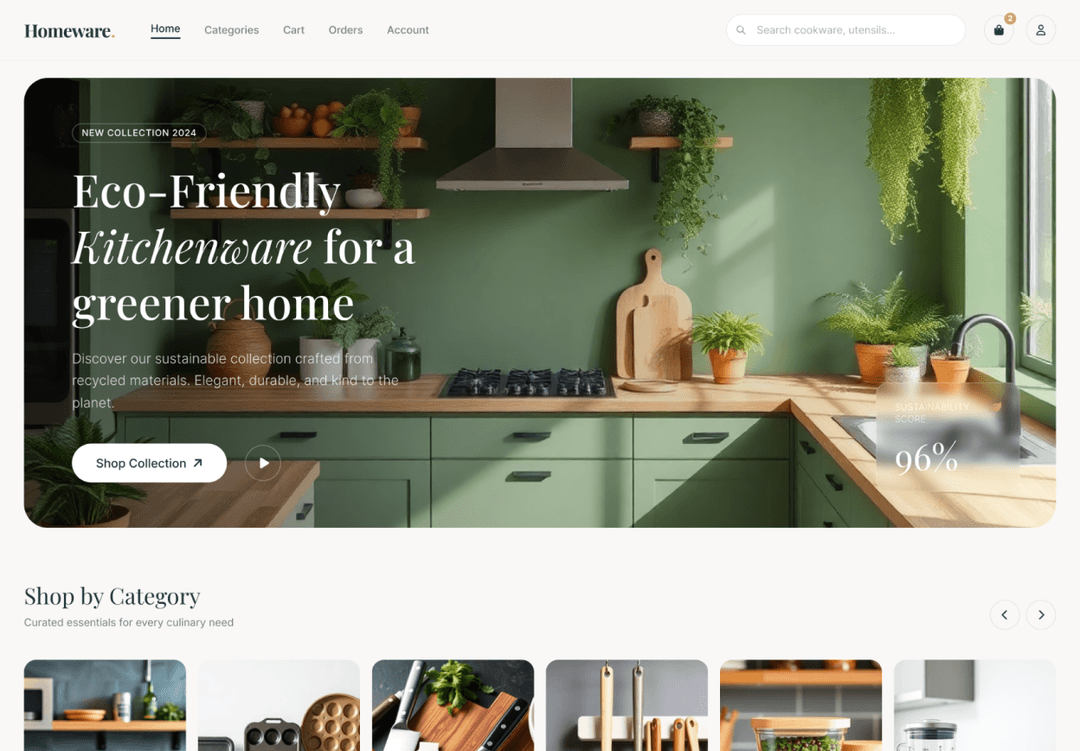
Erstellt in UX PilotE-Commerce
Erstellt in UX PilotDesignstudio
Erstellt in UX PilotReisen
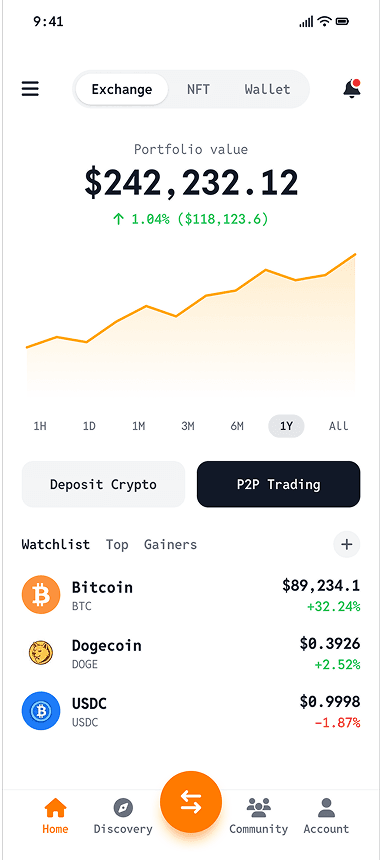
Erstellt in UX PilotFintech
Erstellt in UX PilotMode-Lookbook
Erstellt in UX PilotMusikfestival
Erstellt in UX PilotArchitekturbüro
Erstellt in UX PilotMode-Drop
Erstellt in UX PilotAudio-Hardware
Erstellt in UX Pilot
Was UX Pilot anders macht
Beide Tools generieren aus einem Prompt bearbeitbare UI. An diesen Stellen geht UX Pilot weiter oder arbeitet anders.
Erstellt in UX Pilot
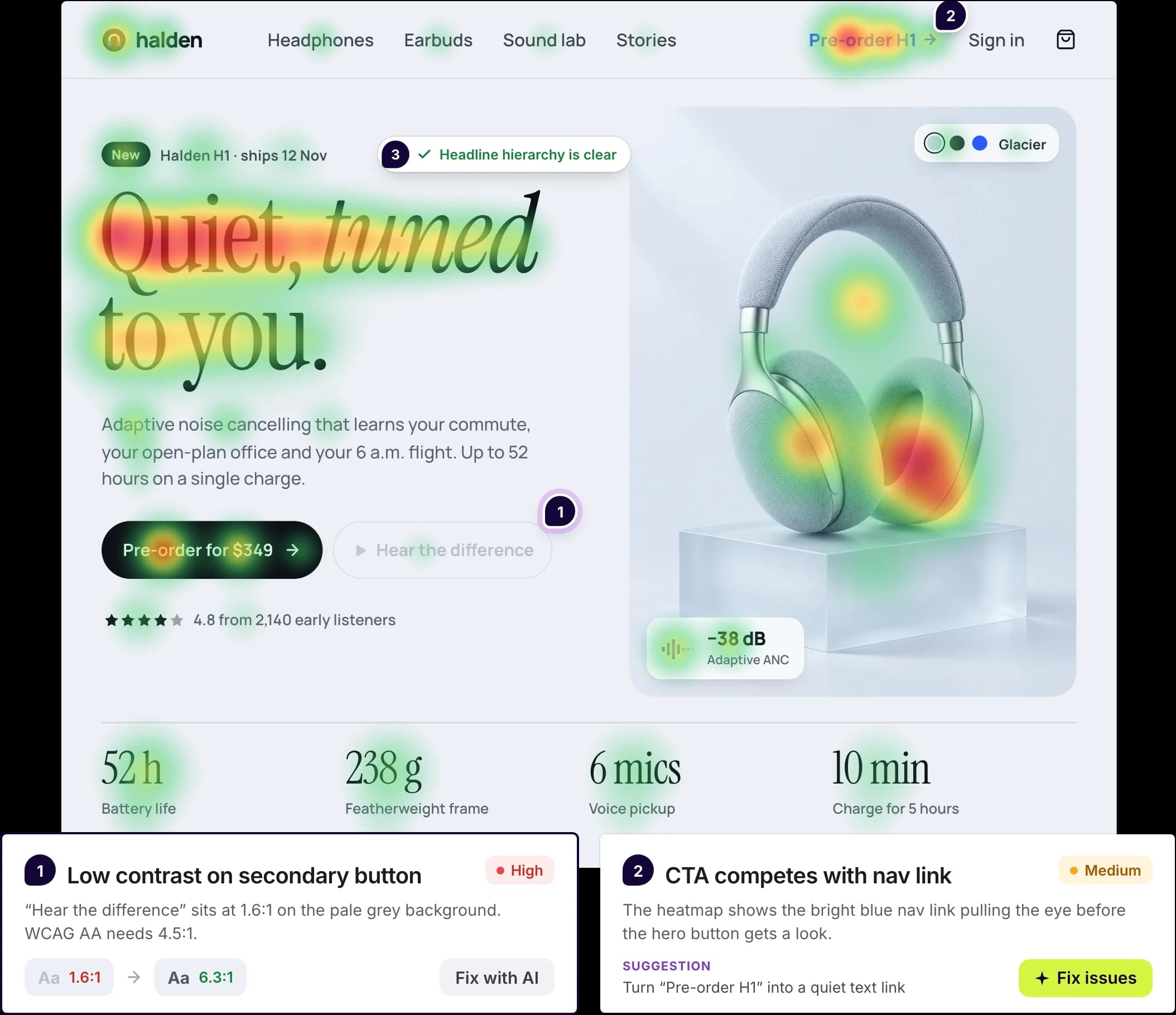
Predictive Heatmaps und Design-Review
Sehen Sie, wohin die Aufmerksamkeit wahrscheinlich fällt, bevor jemand die Seite testet. Das Design-Review markiert dann Probleme bei Kontrast, Hierarchie und Barrierefreiheit und schlägt Korrekturen vor, die Sie mit KI anwenden können.
In der Funktionsliste und im Hilfecenter von UXMagic haben wir weder Predictive Heatmaps noch eine Design-Review-Funktion gefunden.
UX Pilot Plugin in Figma
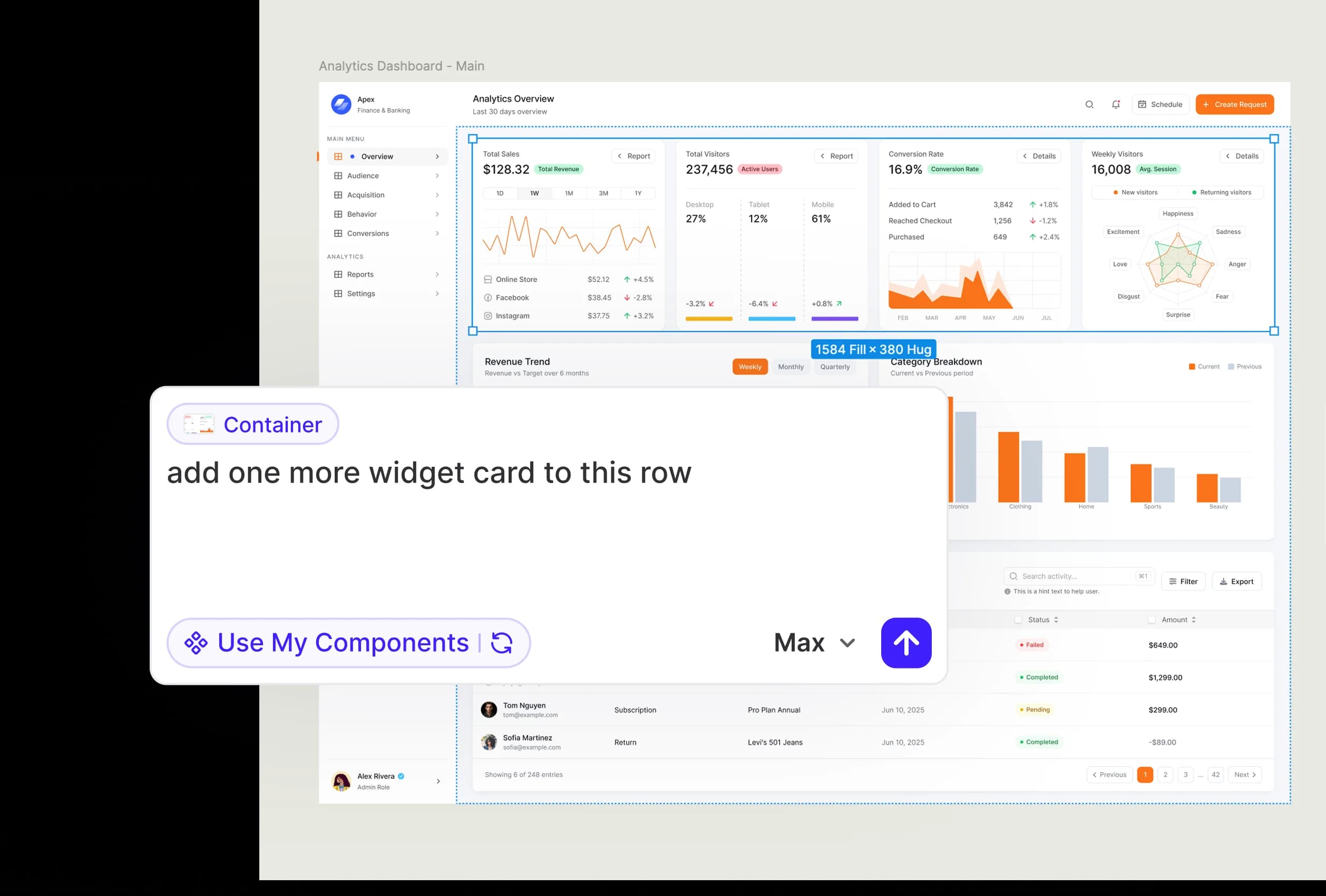
Ein KI-Agent direkt in Figma
Nodey, das Plugin von UX Pilot, arbeitet auf Ihrem Figma-Canvas. Beschreiben Sie einen Screen oder Flow, und Nodey baut ihn in Ihrer Datei. Wählen Sie einen Frame aus und bitten Sie um eine Änderung, oder aktivieren Sie Use My Components, um mit den Komponenten zu gestalten, die Ihre Datei bereits enthält.
Das Figma-Plugin von UXMagic generiert UI aus einem Prompt und holt Websites und Screenshots nach Figma. Sein Hilfecenter empfiehlt für Projekte mit mehreren Screens die Web-App.
Erstellt in UX Pilot
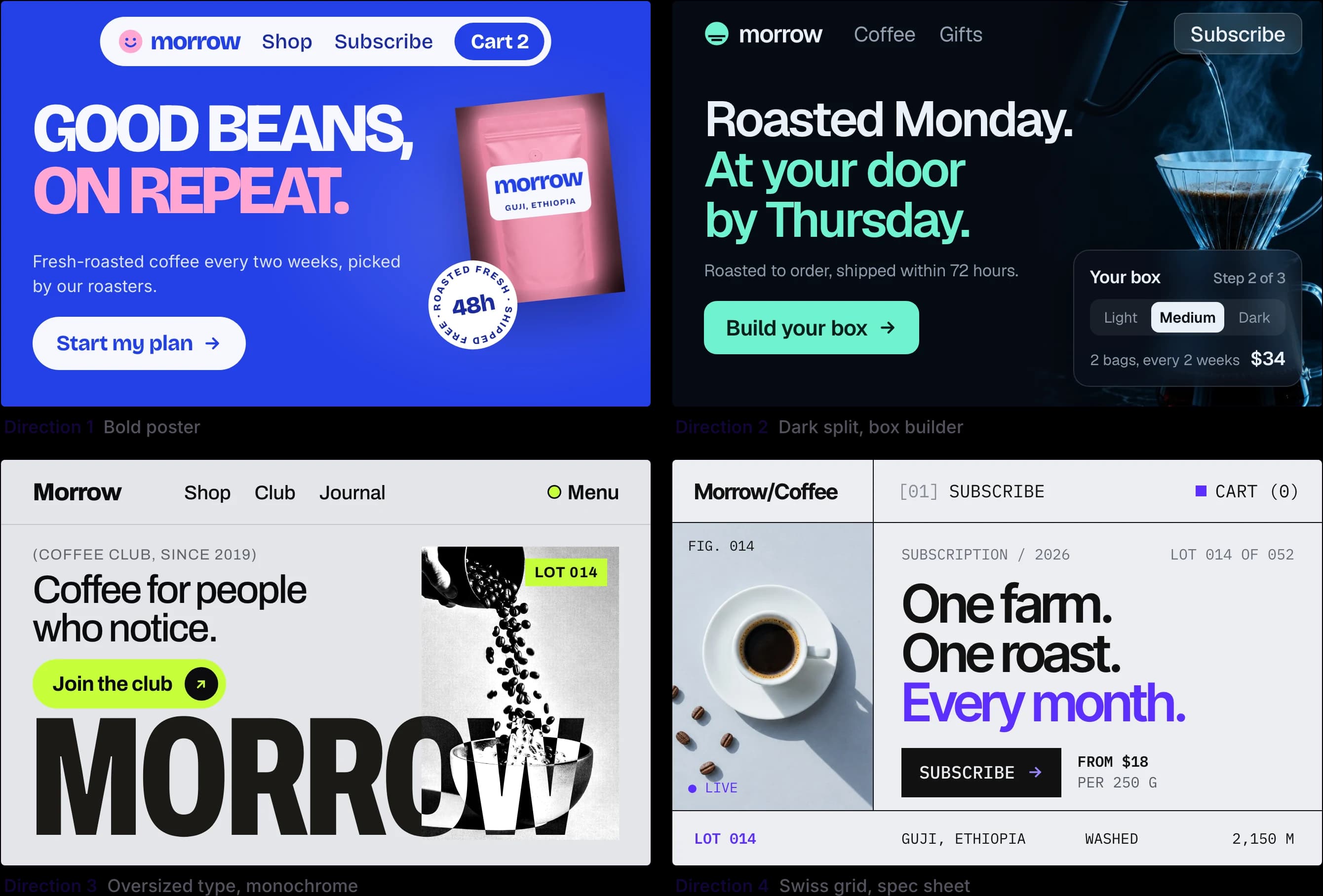
Mehrere Richtungen nebeneinander
Erhalten Sie verschiedene Layouts und visuelle Stile für denselben Screen, vergleichen Sie sie auf dem Canvas und behalten Sie den, der funktioniert. So erkunden Sie schnell Optionen, bevor Sie sich auf eine Struktur festlegen.
Auch UXMagic kann Variationen eines Screens generieren. Laut Hilfecenter kosten sie 6 Credits pro Screen.
Erstellt in UX Pilot
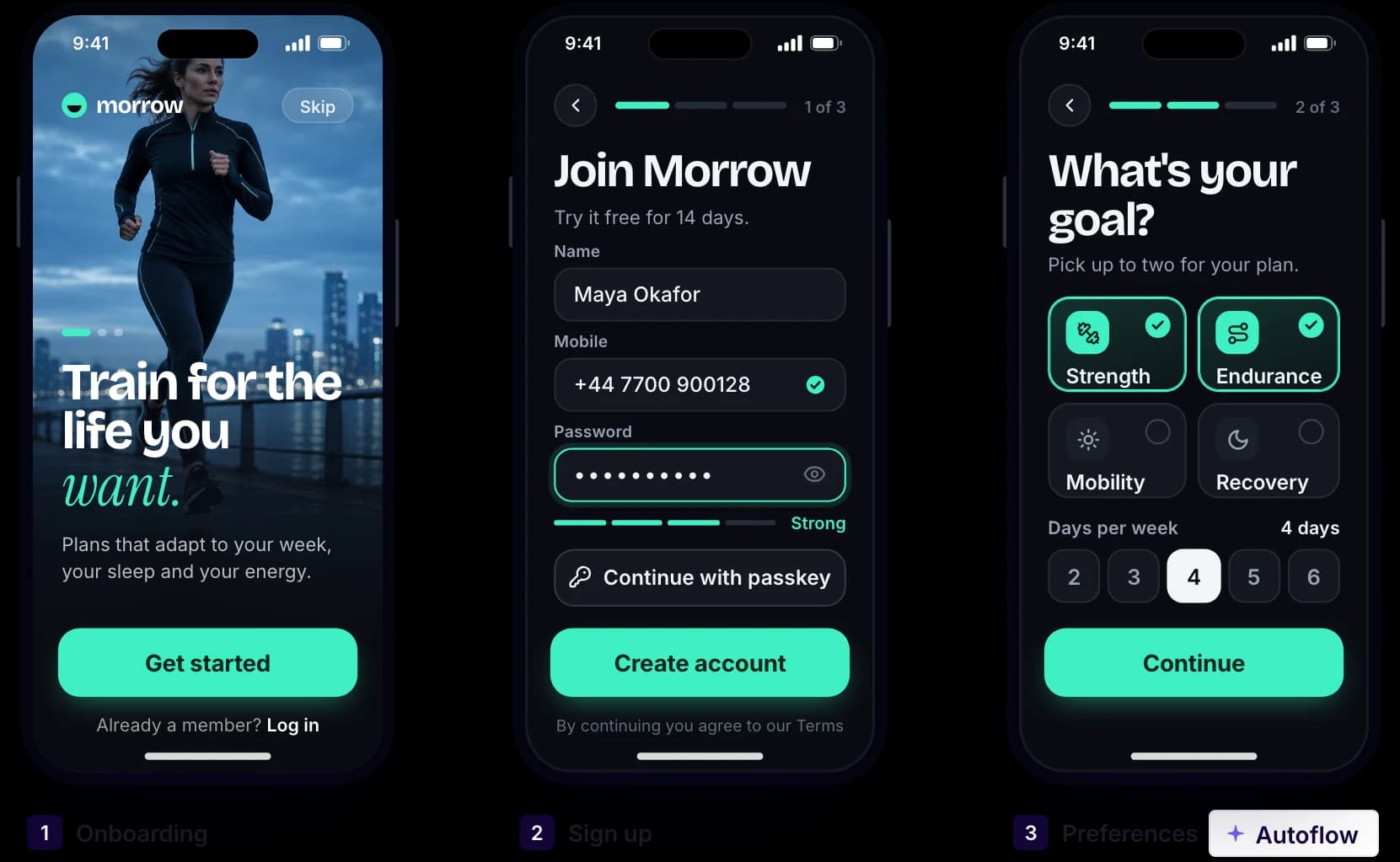
Ein ganzer Flow aus einem Prompt
Beschreiben Sie die Aufgabe, etwa Onboarding oder Registrierung, und Autoflow gestaltet jeden verbundenen Screen mit gemeinsamer Navigation und gemeinsamen Komponenten. Kopieren Sie den Flow dann nach Figma oder Webflow, oder exportieren Sie den Code.
Auch der Flow Mode von UXMagic gestaltet Journeys über mehrere Screens. Er schlägt zuerst einen Screen-Plan zur Freigabe vor und gestaltet dann jeden Screen in einem gemeinsamen Theme.
Designsysteme in UX Pilot
Bringen Sie Ihr Designsystem mit oder bauen Sie eins
Starten Sie mit KI bei null oder importieren Sie von einer Website, einer Figma-Datei, einem GitHub-Repository, Ihrer Codebasis oder einer DESIGN.md. Neue Screens nutzen dann Ihre Tokens und Komponenten.
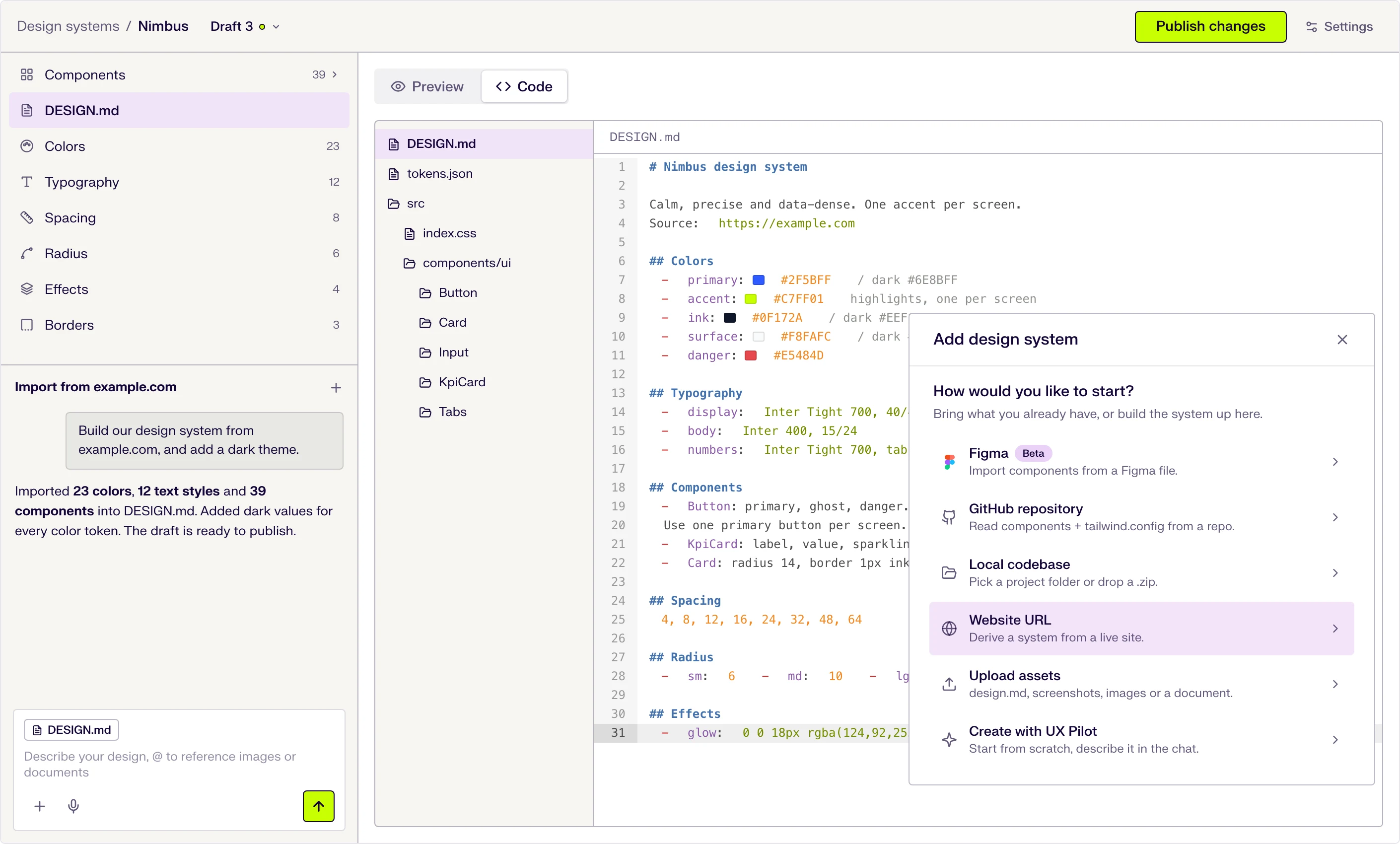
Sechs Wege zum Start
Beschreiben Sie es im Chat oder importieren Sie es über eine Website-URL, eine Figma-Datei (Beta), ein GitHub-Repository, eine lokale Codebasis oder hochgeladene Dateien.
DESIGN.md im Zentrum
Tokens und Nutzungshinweise stehen in einer DESIGN.md, an die sich die KI beim Gestalten hält. Ändern Sie einen Token, und die Datei wird aktualisiert.
Entwurf, Veröffentlichung, Versionen
Änderungen bleiben Entwürfe, bis Sie sie veröffentlichen, und der Versionsverlauf hält jede Version fest.

Kresimir Retih,
Projektmanager"Für mich war es ein echter Game-Changer! Seit der Anmeldung läuft mein Workflow deutlich reibungsloser und meine Produktivität ist stark gestiegen. Ich liebe, wie intuitiv und benutzerfreundlich die Plattform ist – UX-Aufgaben werden viel einfacher und effizienter. Sehr zu empfehlen für alle, die ihren UX-Prozess optimieren möchten!"
PREISUNTERSCHIEDE
Stand Oktober 2026 bietet der kostenlose Plan von UXMagic 20 Credits pro Tag, bis zu 3 Screens pro Tag in 5 Projekten und 1 Figma-Export, ohne Kreditkarte. UX Magic Pro kostet 35 $ pro Monat oder 17,50 $ pro Monat bei jährlicher Abrechnung (210 $ pro Jahr), mit 2.400 Credits pro Monat, bis zu 400 Screens und 250 Figma-Exporten pro Monat. Enterprise-Preise gibt es auf Anfrage.
Beide Tools rechnen KI-Arbeit in Credits ab, und ein Credit leistet in jedem Tool etwas anderes. Vergleichen Sie die Pläne anhand der Screens und Checks, die Sie brauchen, nicht anhand der Anzahl an Credits.
Kostenlos
Pro, monatliche Abrechnung
Pro, jährliche Abrechnung
UX Pilot Pro kostet 19 $ pro Monat bei jährlicher Abrechnung oder 29 $ bei monatlicher Abrechnung und umfasst den Export nach Figma und in Code sowie den Website-Kloner. Mit dem kostenlosen Plan starten Sie ganz ohne Kreditkarte.
Wann UXMagic besser passt
UXMagic ist eine gute Wahl, wenn das Veröffentlichen zur Aufgabe gehört. Es hostet Websites auf einer Subdomain von uxmagic.io oder, in den Bezahlplänen, auf Ihrer eigenen Domain (auf Anfrage eingerichtet), mit Deployment-Verlauf und Rollback per Klick. Außerdem kann es Screens in WordPress veröffentlichen.
Es exportiert auch nach Framer und Canva und kann ein ganzes Projekt als React-Projekt mit mehreren Screens exportieren. Wenn Ihr Team in diesen Tools arbeitet oder der Pro-Preis bei jährlicher Abrechnung den Ausschlag gibt, lohnt sich ein Blick auf UXMagic.
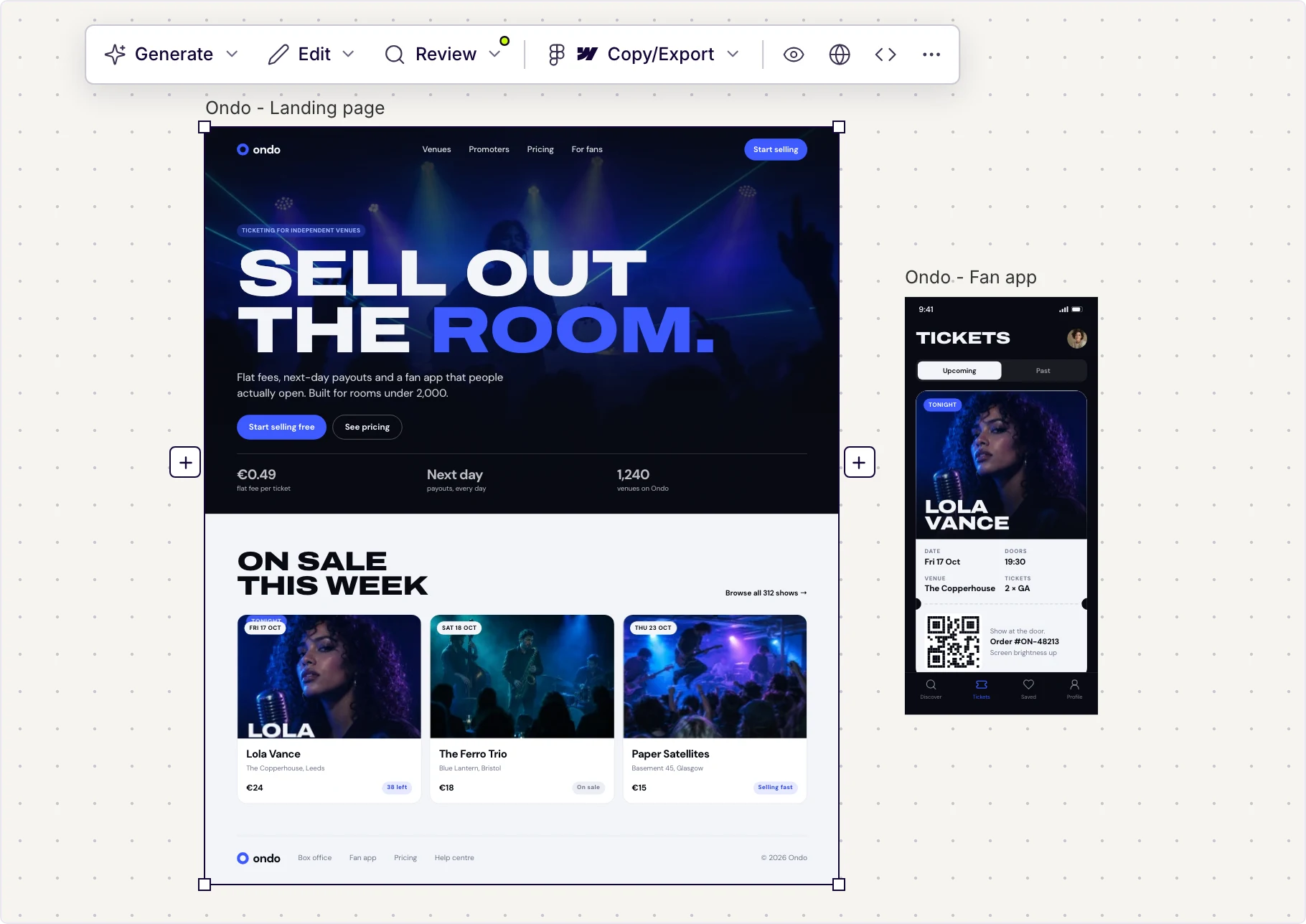
UX Pilot passt, wenn Sie ein Design prüfen wollen, bevor es live geht. Sie erhalten fertige Screens und ganze Flows, vergleichen mehrere Richtungen, testen sie mit Predictive Heatmaps und Design-Review und arbeiten mit Nodey in Figma weiter.
Wählen Sie UXMagic, wenn Sie Design, Code und eine Live-Website an einem Ort wollen. Wählen Sie UX Pilot, wenn Sie das Design vor dem Handoff testen und verfeinern wollen, im Browser oder direkt in Figma.
Erstellt in UX Pilot
Häufig gestellte Fragen
Alles, was Sie zu UX Pilot vs. UXMagic wissen wollen.
Gestalten, testen, übergeben.
Fertige Screens und ganze Flows, mit integrierten Heatmaps und Design-Review.
Designs in Sekunden generieren