1 Mio.+ Designer, Gründer und Produktteams vertrauen uns
KI-UX-Audit vor dem Launch
Laden Sie einen Screenshot hoch oder senden Sie Frames aus Figma. UX Pilot prüft das Design anhand Ihres Ziels, sagt voraus, wohin die Aufmerksamkeit fällt, und ordnet, was Sie zuerst beheben sollten.
Keine Kreditkarte nötig
So funktioniert ein KI-UX-Audit
Drei Schritte, alle auf dem UX Pilot Canvas.
- 1
Screen hinzufügen
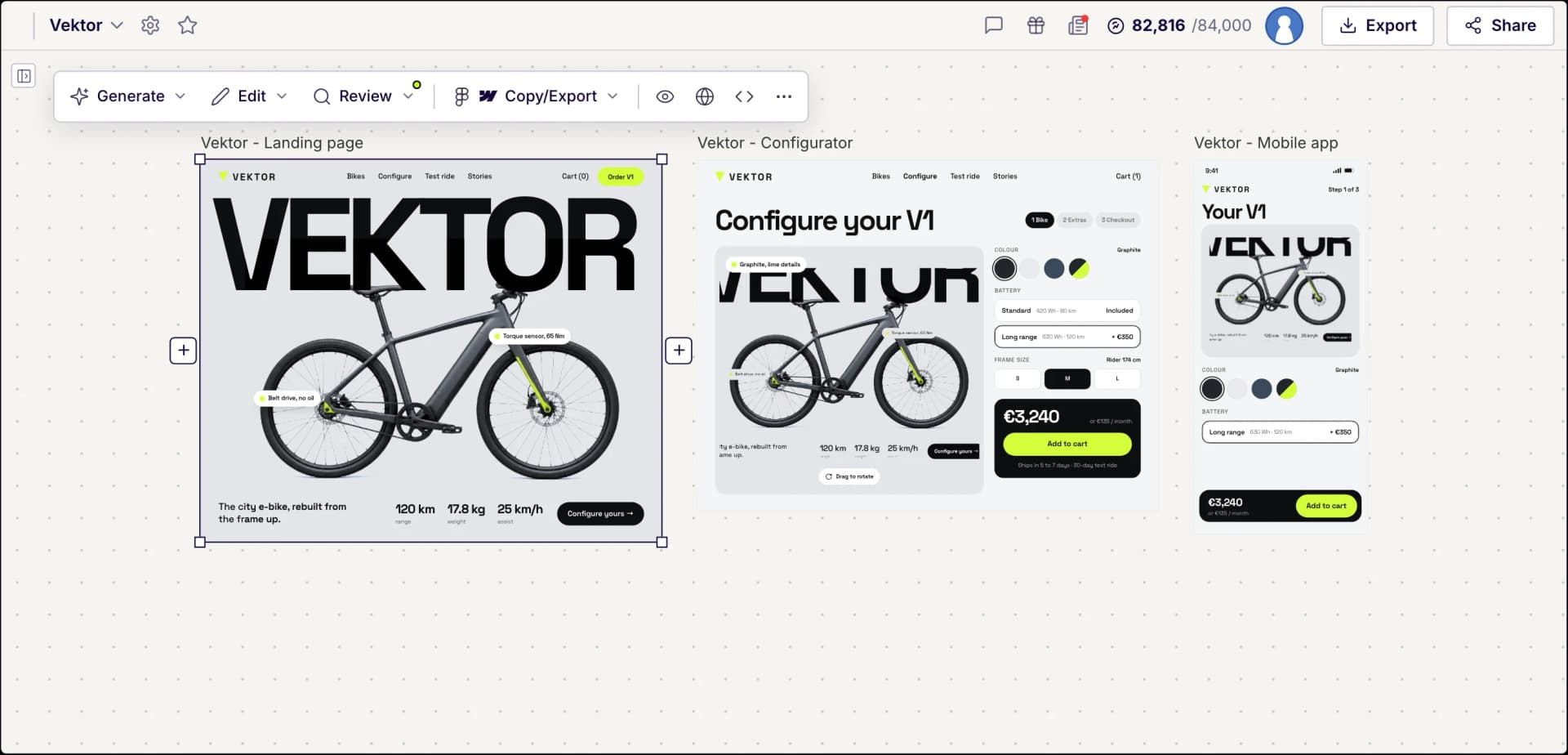
Laden Sie einen Screenshot einer beliebigen Webseite oder App hoch, senden Sie Frames mit dem UX Pilot Plugin aus Figma oder öffnen Sie ein Design, das Sie in UX Pilot erstellt haben.
- 2
Review starten
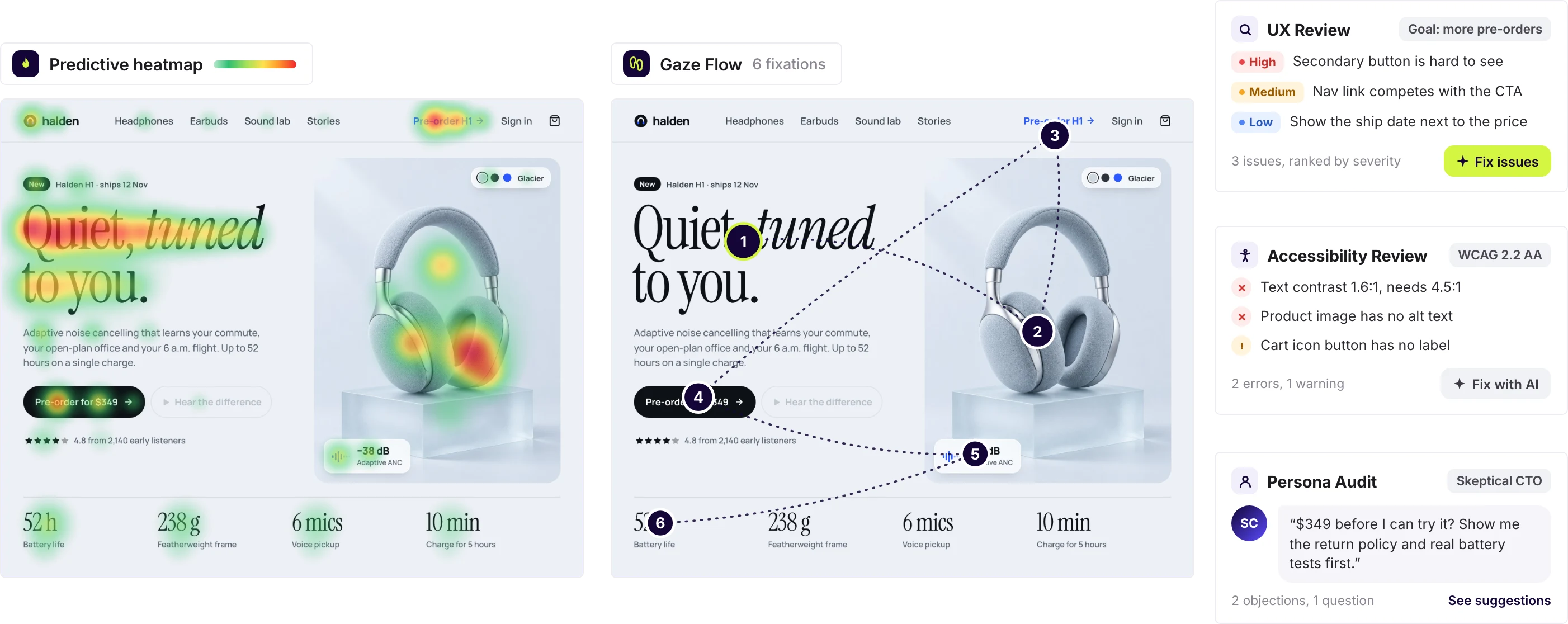
Wählen Sie den Screen aus und öffnen Sie das Menü „Review“. Wählen Sie ein UX-Review, eine Predictive Heatmap, einen Gaze Flow, ein Barrierefreiheits-Review oder ein Persona-Audit.
- 3
Beheben und erneut prüfen
Beginnen Sie mit den schwersten Befunden. Bei Designs aus Figma oder UX Pilot wählen Sie die Probleme aus, beheben sie mit KI und starten das Review danach erneut.
Predictive Heatmap und UX-Review in UX Pilot
Sehen, was nicht stimmt und wie Sie es beheben
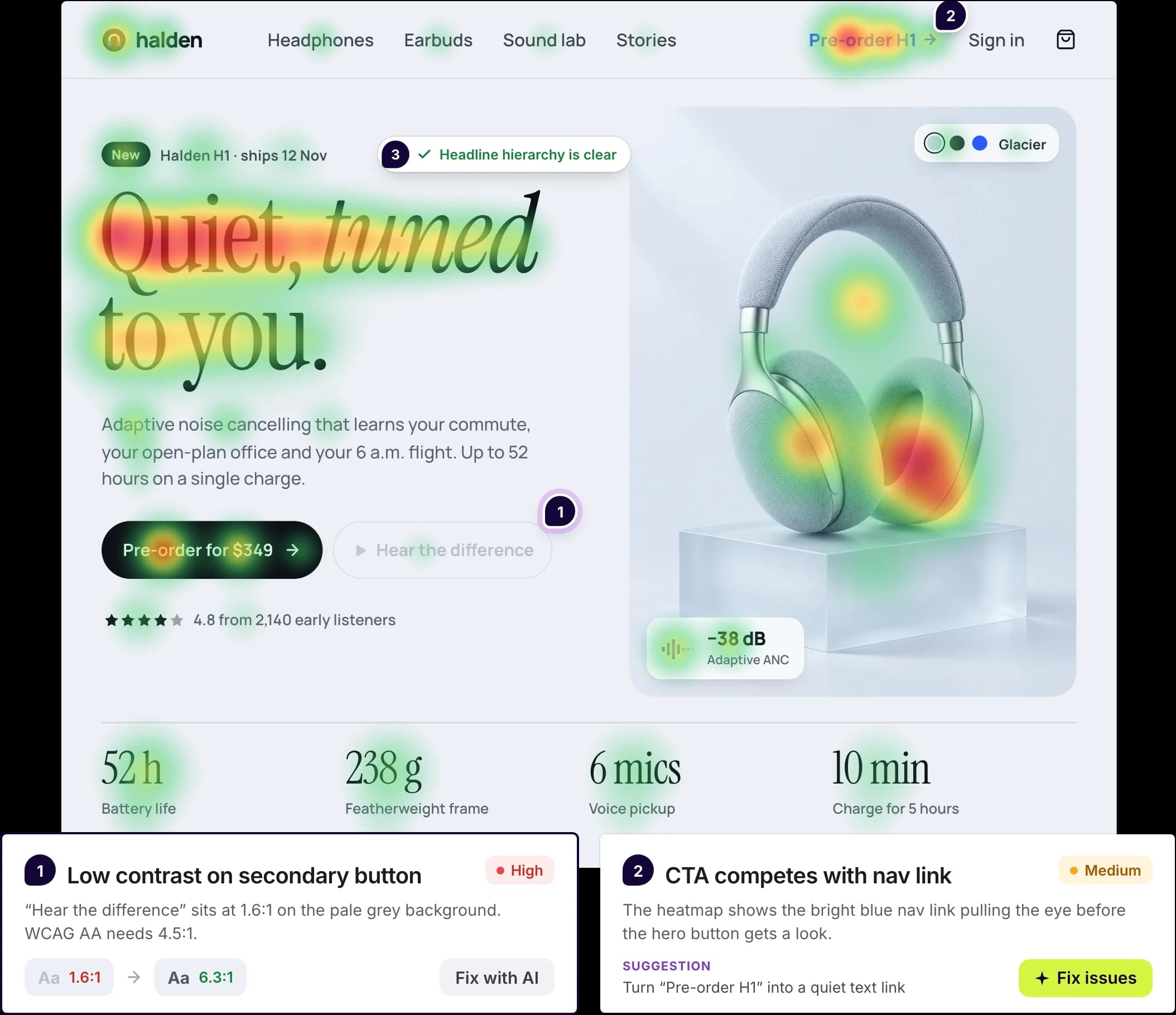
Sagen Sie dem UX-Review, was der Screen erreichen soll, etwa mehr Anmeldungen oder einen klareren Checkout. Es listet die gefundenen Probleme von kritisch bis gering auf und erklärt jedes mit einem Lösungsvorschlag.
Aufmerksamkeit, vorhergesagt. Predictive Heatmap und Gaze Flow erscheinen neben Ihrem Design. So sehen Sie, ob die wichtigste Aktion wahrgenommen wird und in welcher Reihenfolge Menschen den Screen wahrscheinlich erfassen.
Korrekturen, die Sie übernehmen können. Bei Designs aus Figma oder UX Pilot wählen Sie die Befunde aus, denen Sie zustimmen, und UX Pilot passt das Design für Sie an.
Ein KI-Audit ist ein schneller erster Durchgang. Es sagt wahrscheinliche Probleme anhand des Designs voraus. Nutzen Sie es deshalb zusätzlich zu Tests mit echten Nutzern, nicht stattdessen.
Erstellt in UX Pilot
Was das Audit abdeckt
Fünf Reviews und eine KI-Korrektur, alle im Menü „Review“. Jede Karte zeigt, für welche Designs sie gilt.
UX-Review
Beschreiben Sie Ziel und Umfang des Reviews und erhalten Sie die Probleme nach Schweregrad geordnet, jeweils mit Erklärung und Lösungsvorschlag.
Für: Screenshots, Figma-Frames, UX Pilot Designs
Predictive Heatmap
Sagt voraus, wohin die Aufmerksamkeit wahrscheinlich fällt, damit Sie prüfen können, ob die wichtigste Aktion heraussticht.
Für: Screenshots, Figma-Frames, UX Pilot Designs
Gaze Flow
Sagt voraus, in welcher Reihenfolge Menschen den Screen wahrscheinlich ansehen, vom ersten bis zum letzten Element.
Für: Screenshots, Figma-Frames, UX Pilot Designs
Barrierefreiheits-Review
Automatisierte Prüfungen nach WCAG 2.0, 2.1 oder 2.2 (A, AA oder AAA), Section 508 oder Best Practices, etwa auf zu geringen Farbkontrast, fehlende Alt-Texte und unbeschriftete Formularfelder.
Für: Figma-Frames, UX Pilot Designs
Persona-Audit
Sehen Sie den Screen mit den Augen eines skeptischen CTO, eines verwirrten Erstnutzers, eines anspruchsvollen Kunden, eines Vorstandsmitglieds oder einer selbst beschriebenen Persona: ihre Einwände, ihre Fragen und was zu verbessern ist.
Für: Figma-Frames, UX Pilot Designs
Mit KI beheben
Wählen Sie die Befunde aus einem UX-Review, Barrierefreiheits-Review oder Persona-Audit aus, denen Sie zustimmen, und UX Pilot setzt sie im Design um. Danach prüfen Sie das Ergebnis mit einem neuen Review.
Für: Figma-Frames, UX Pilot Designs
Automatisierte Barrierefreiheitsprüfungen finden viele häufige Probleme, aber nicht alle. Ein vollständiges WCAG-Audit erfordert weiterhin manuelle Tests, auch mit assistiven Technologien.
Was Sie prüfen können
Starten Sie mit einem Screenshot, aus Figma oder mit einem in UX Pilot erstellten Design.
Erstellt in UX Pilot
Screenshots von Websites und Apps
Erstellen Sie einen Screenshot einer Live-Seite, eines App-Screens, eines Mockups oder einer Website der Konkurrenz und laden Sie ihn auf den Canvas. Dann starten Sie darauf ein UX-Review, eine Predictive Heatmap und einen Gaze Flow.
Das Audit arbeitet mit Bildern, nicht mit URLs. Um eine Live-Website zu prüfen, erstellen Sie einen Screenshot jeder Seite, die Sie prüfen möchten.
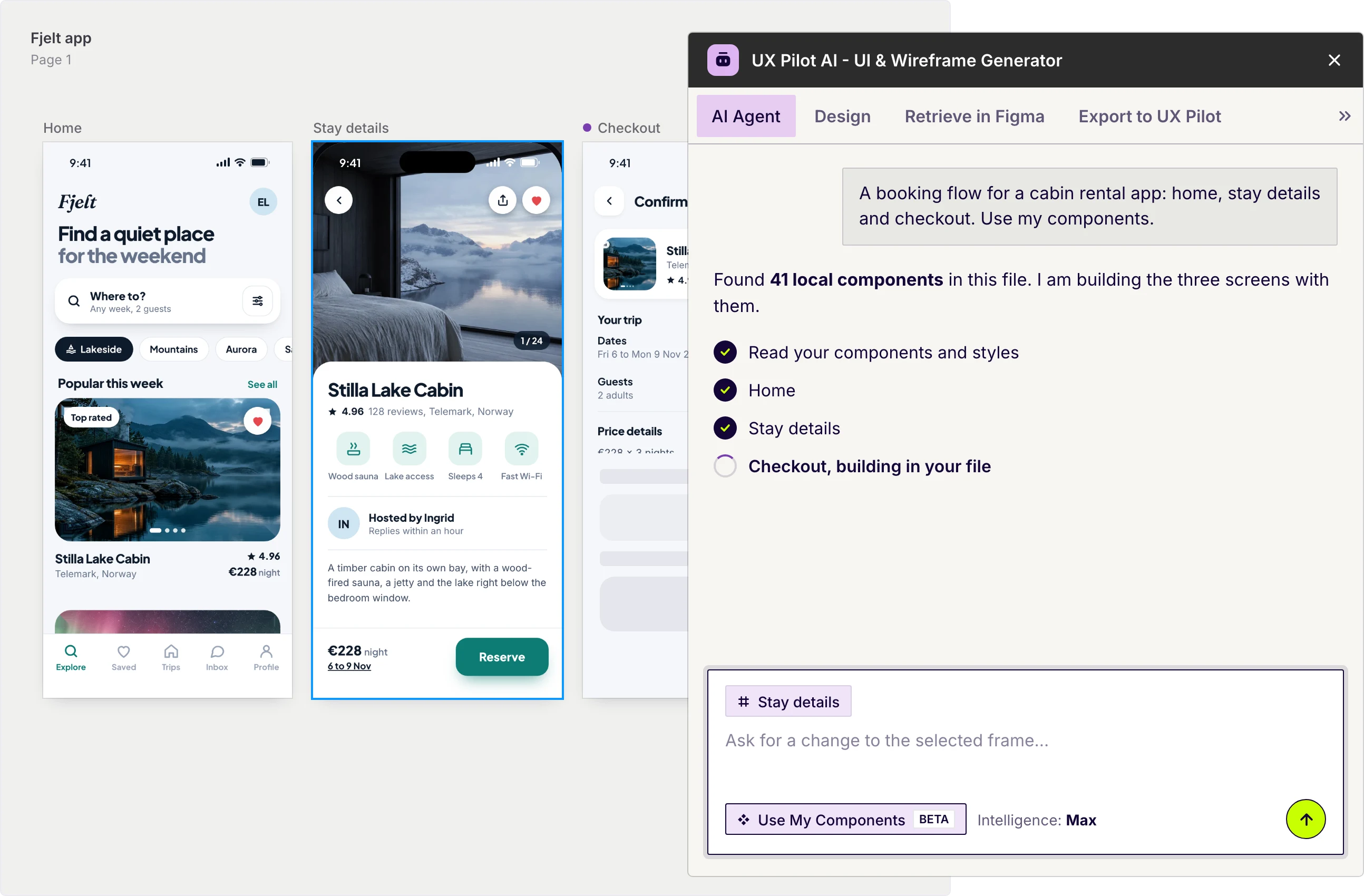
UX Pilot Plugin in Figma
Frames aus Figma
Installieren Sie das UX Pilot Plugin, wählen Sie Ihre Frames aus und klicken Sie auf „Export to UX Pilot“. Die Frames landen als bearbeitbare Designs auf einer UX Pilot Seite, wo alle Reviews verfügbar sind, auch das Barrierefreiheits-Review und das Persona-Audit.
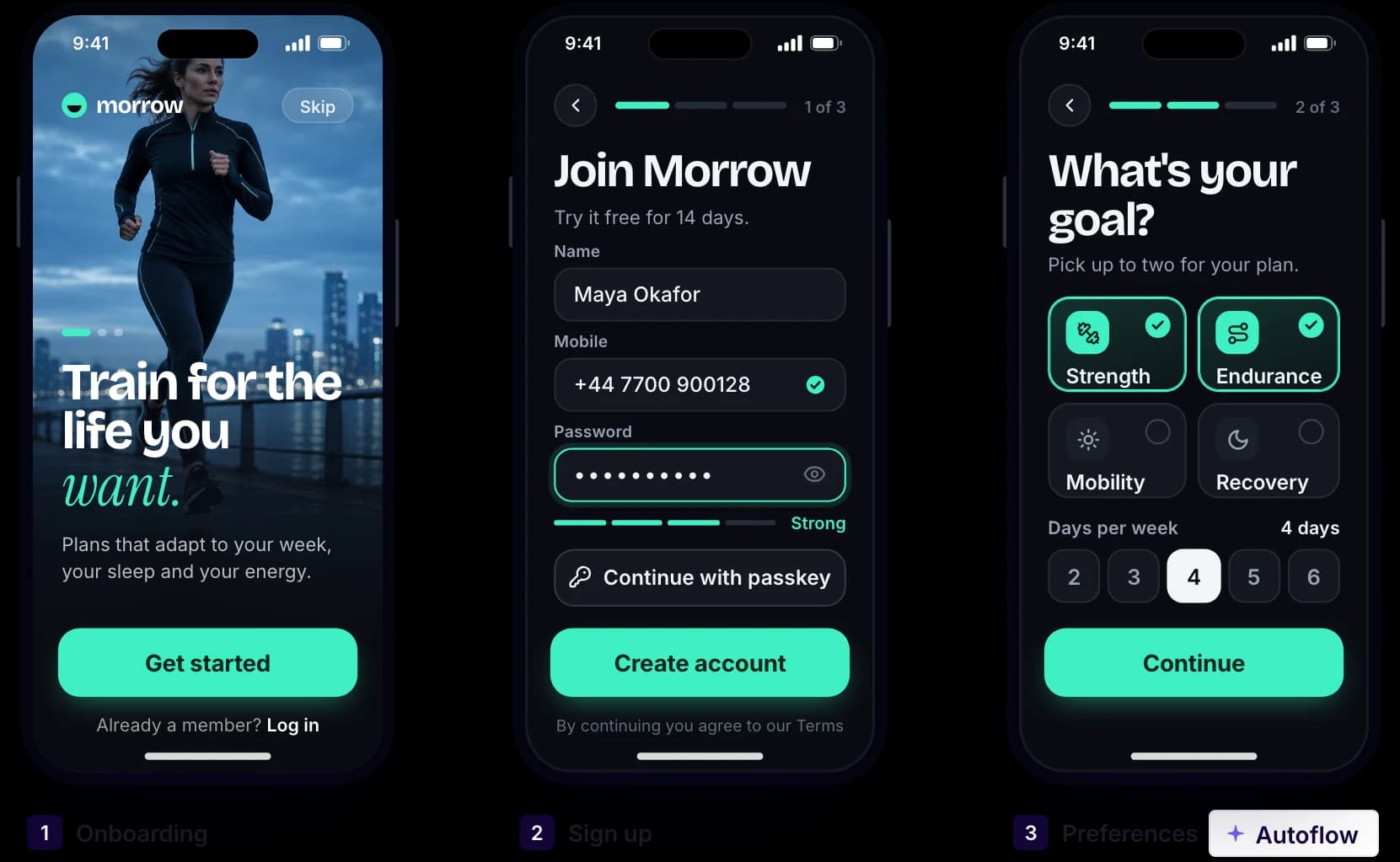
Erstellt in UX Pilot
Designs und Flows aus UX Pilot
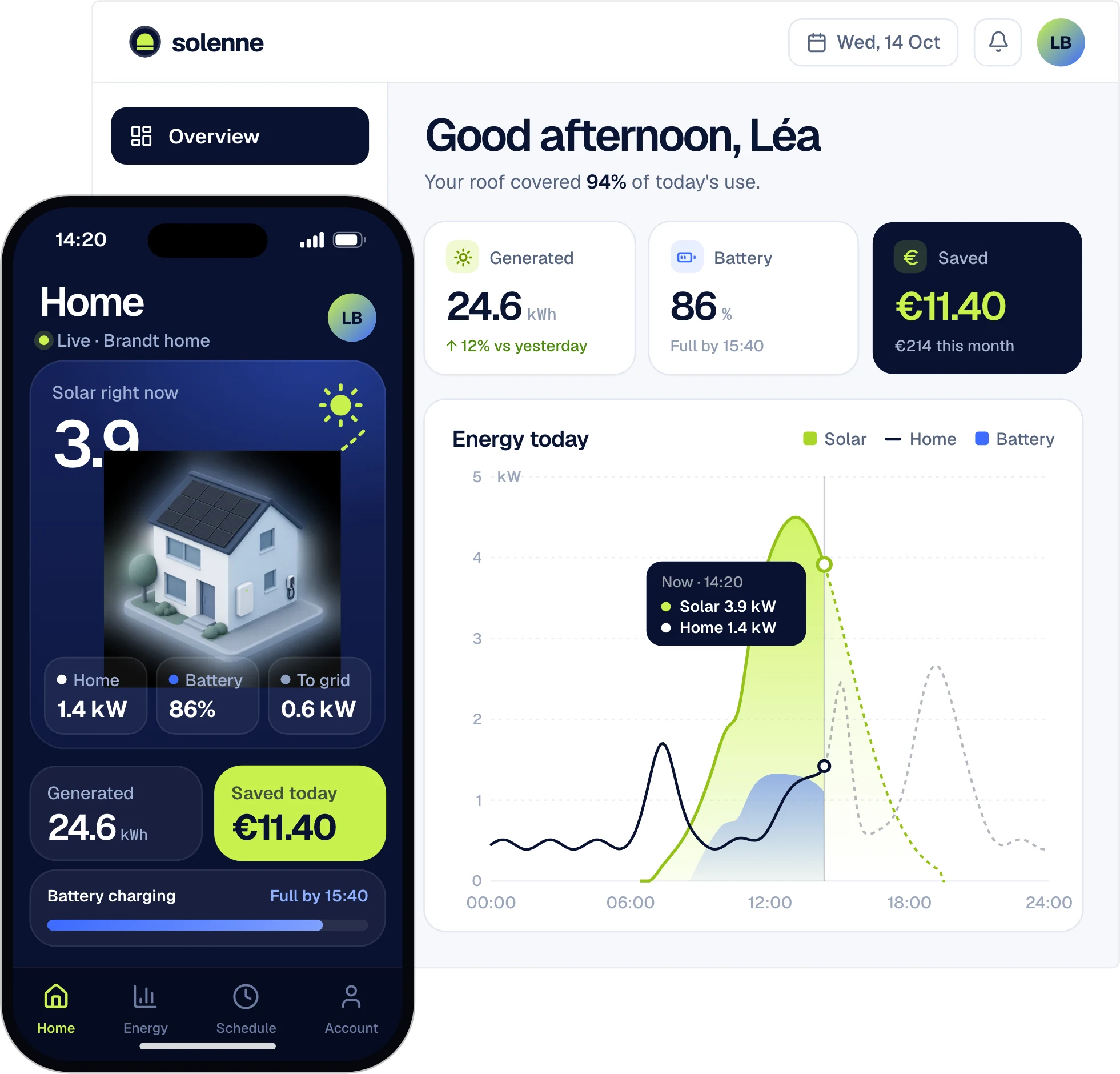
Prüfen Sie jeden Screen eines Flows vor der Übergabe. In UX Pilot erstellte Designs erhalten alle Prüfungen, und Sie können Korrekturen direkt auf dem Canvas mit KI umsetzen.

Kresimir Retih,
Projektmanager"Für mich war es ein echter Game-Changer! Seit der Anmeldung läuft mein Workflow deutlich reibungsloser und meine Produktivität ist stark gestiegen. Ich liebe, wie intuitiv und benutzerfreundlich die Plattform ist – UX-Aufgaben werden viel einfacher und effizienter. Sehr zu empfehlen für alle, die ihren UX-Prozess optimieren möchten!"
Für wen es gedacht ist
Für alle, die schnell einen strukturierten zweiten Blick auf ein Design brauchen.
Designer
Prüfen Sie Hierarchie, Kontrast und Calls to Action vor einer Design-Kritik oder Übergabe, und kommen Sie mit bereits behobenen offensichtlichen Problemen.
Produktteams
Holen Sie eine zweite Meinung zu einer Seite ein, bevor sie live geht. Ein Persona-Audit zeigt, welche Einwände ein skeptischer Stakeholder oder ein Erstnutzer haben könnte.
Agenturen
Prüfen Sie zu Projektbeginn die aktuelle Website eines Kunden anhand von Screenshots und erklären Sie mit Heatmap und Befunden, was Sie ändern würden und warum.
Häufig gestellte Fragen
KI-UX-Audits in UX Pilot, kurz erklärt.
Starten Sie Ihr erstes KI-UX-Audit
Laden Sie einen Screenshot hoch oder senden Sie Ihre Figma-Frames und sehen Sie, was Sie zuerst beheben sollten.
Designs in Sekunden generieren